
 Copilot Chat
頼む
ブラウザで開き、依頼文を送ってメールや報告文の下書きを作らせます。ファイルを添付して読ませ、エージェントも作ります。
 Excel
確かめる
AIに渡す前のデータを整え、AIが書いた合計や件数を元のデータで確かめます。業務プロセス分解シートの記入にも使います。
 ZOOM
見る・知らせる
講師の画面と実演を見ます。演習の依頼文をチャットに投稿し、STEPが終わったらリアクションで知らせます。
Step 1 Copilot Chatの起動
入力欄が表示されたCopilot Chat
研修の演習は、すべてブラウザで開いたCopilot Chatで行います。当日に開けないと演習に入れないため、前日までに一度開いておきます。
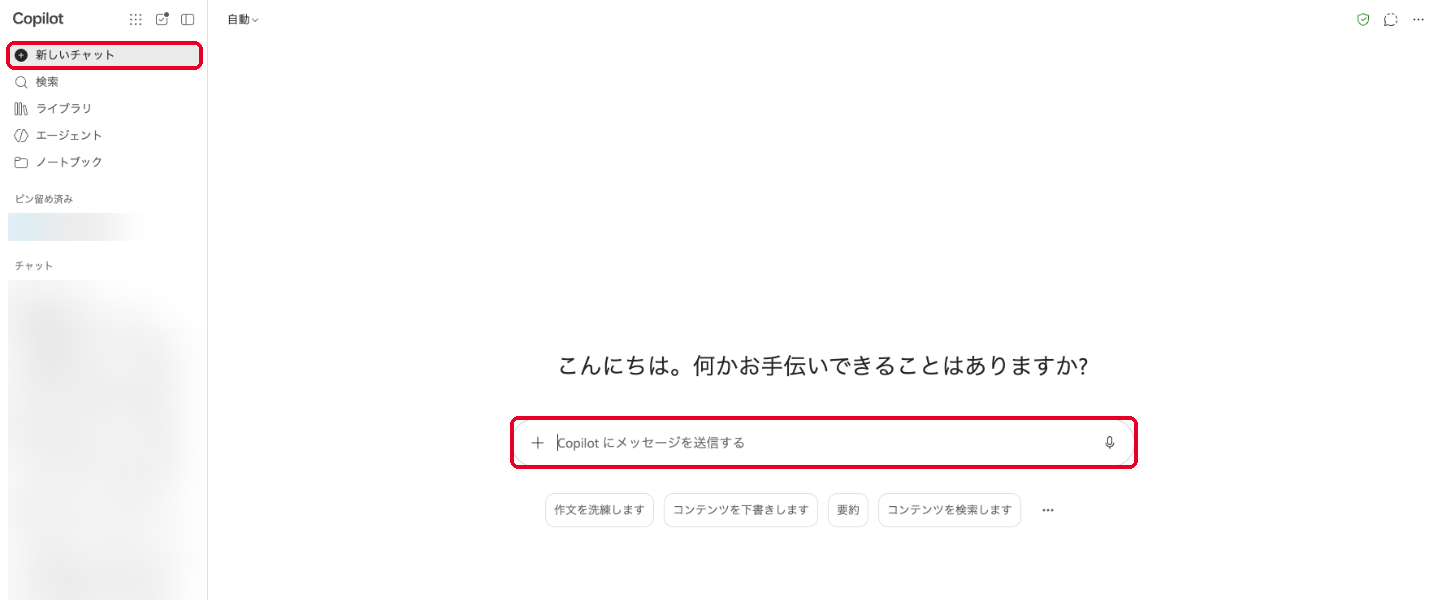
- 1Microsoft EdgeかGoogle Chromeで、
https://m365.cloud.microsoft/chatを開きます。 - 2サインインを求められたら、普段Outlookや Teamsで使っている会社のアカウントでサインインします。
- 3画面の中央に入力欄が表示されることを確かめます。
- 入力欄に「Copilot にメッセージを送信する」と表示されている
- 左のメニューに新しいチャットがある
Step 2 データ保護の表示
エンタープライズ データ保護が適用されたチャット
会社のアカウントでサインインしていれば、入力した文章と添付したファイルは、AIのモデルの学習に使われません。この状態であることを、画面の右上にある盾のマークで確かめます。
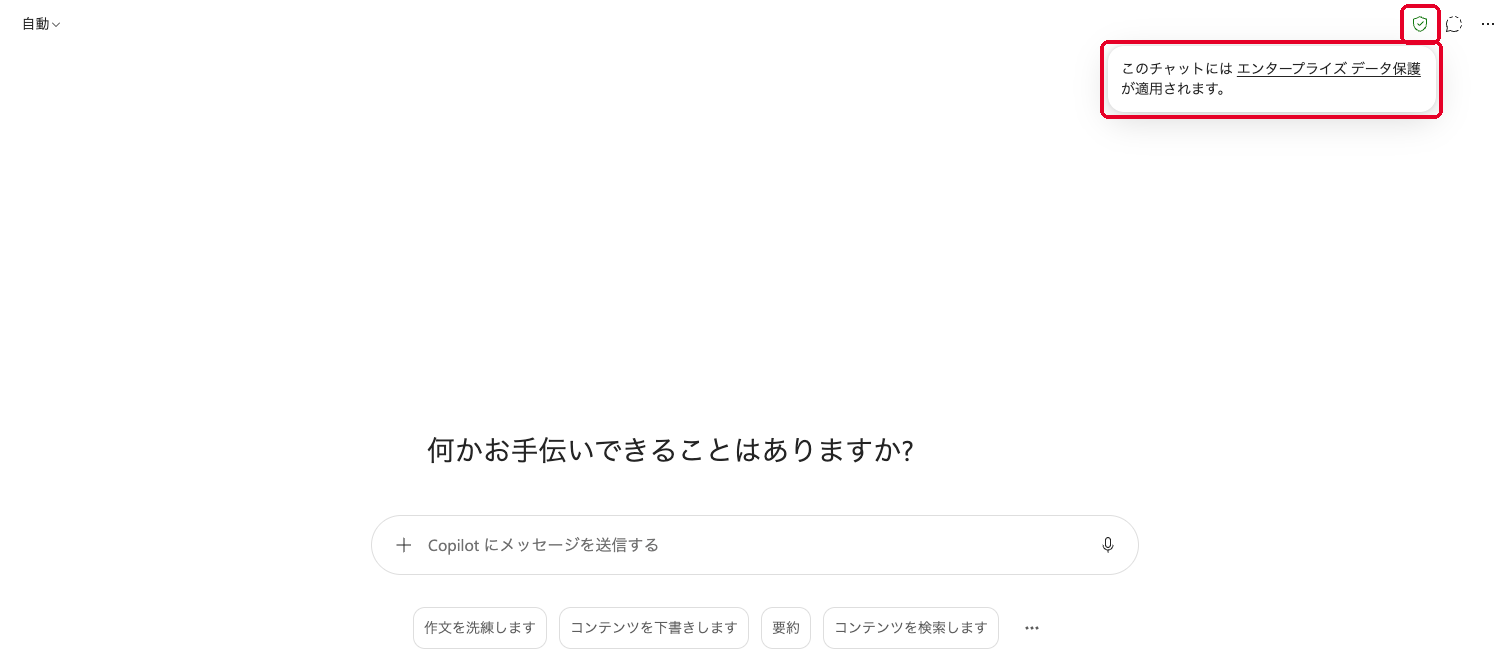
- 1Copilot Chatの画面の右上にある、緑の盾のマークを押します。
- 2「このチャットには エンタープライズ データ保護 が適用されます。」と表示されることを確かめます。
- 右上に緑の盾のマークがあり、押すと「エンタープライズ データ保護」と表示される
Step 3 配布フォルダの展開
デスクトップに展開したcopilot_handson
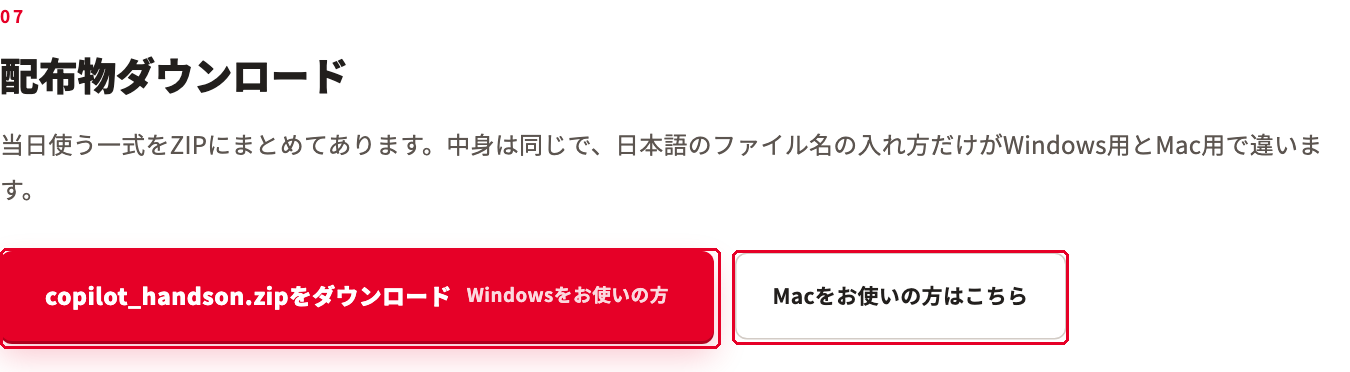
- 1Windowsをお使いの方はcopilot_handson.zipをダウンロードします。
- 2Macをお使いの方はcopilot_handson_Mac.zipをダウンロードします。
- 3Windowsの場合:ZIPを右クリックしてすべて展開を選び、展開先にデスクトップを指定して展開を押します。
- 4macOSの場合:ZIPをデスクトップに移してから、ダブルクリックします。
- 5デスクトップの
copilot_handsonフォルダを開き、日本語のフォルダ名が読めることを確かめます。
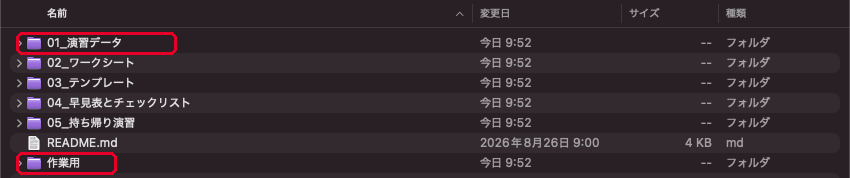
- デスクトップに
copilot_handsonフォルダがある - フォルダ名とファイル名が、日本語のまま読める
Step 4 Excelで演習データを開く
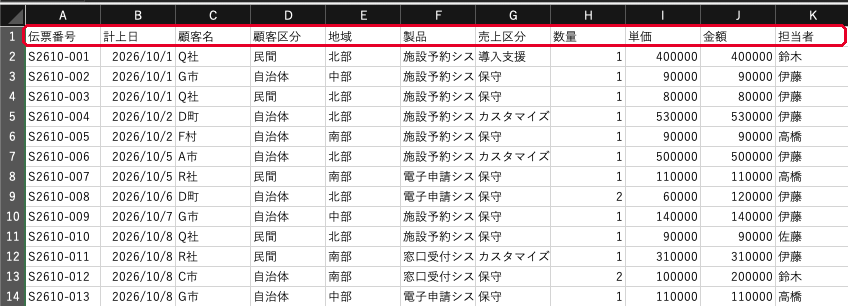
Excelで開いた売上データ
演習4と演習5では、CSVのデータをExcelで開いて、AIが書いた数字を確かめます。ダブルクリックでExcelが開き、日本語が読めるかを確かめます。
- 1
copilot_handson/01_演習データ/売上データ_2026年10月.csvをダブルクリックします。 - 2Excelで開き、1行目に伝票番号から始まる列名が並ぶことを確かめます。
- 3何も変えずに、保存しないで閉じます。
- Excelで開き、顧客名や製品の列の日本語が読める
Step 5 ファイルの添付
ファイルを添付して答えが返ってきたチャット
演習の多くで、CSVやWordのファイルをCopilot Chatに添付します。会社の設定で添付が止められていないかを、短いファイルで試します。
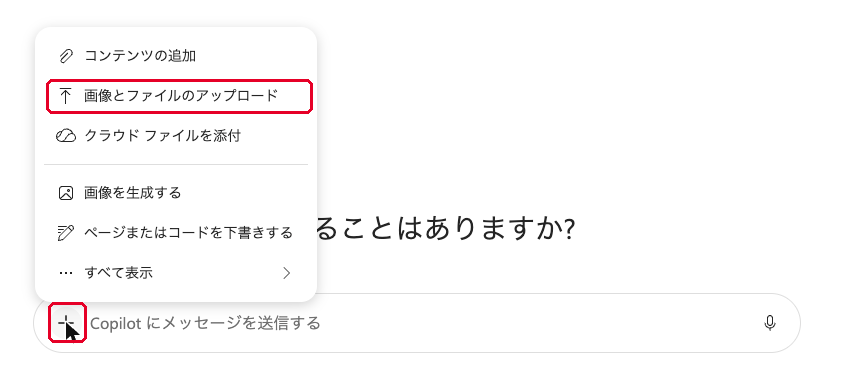
- 1Copilot Chatの左のメニューの新しいチャットを押します。
- 2入力欄の左の+を押し、画像とファイルのアップロードを押します。
- 3
01_演習データ/演習1_シナリオカード.txtを選びます。 - 4下の文面を入力欄に貼って送ります。
添付したファイルの中身を3行で要約してください。
- 施設予約システムの定期メンテナンスについての要約が返ってきた
Step 6 エージェントの作成画面
開いたエージェントの作成画面
演習3では、指示を保存したエージェントを作ります。会社の設定で作成画面が開けない場合があるため、前日までに開けるかだけを確かめます。エージェントは作らずに、画面が開いたら閉じてください。
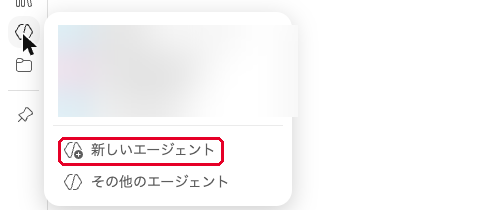
- 1Copilot Chatの左のメニューのエージェントを押します。
- 2新しいエージェントを押します。
- 3エージェントを作る画面が開くことを確かめます。
- 4何も入力せずに、左のメニューの新しいチャットを押して戻ります。
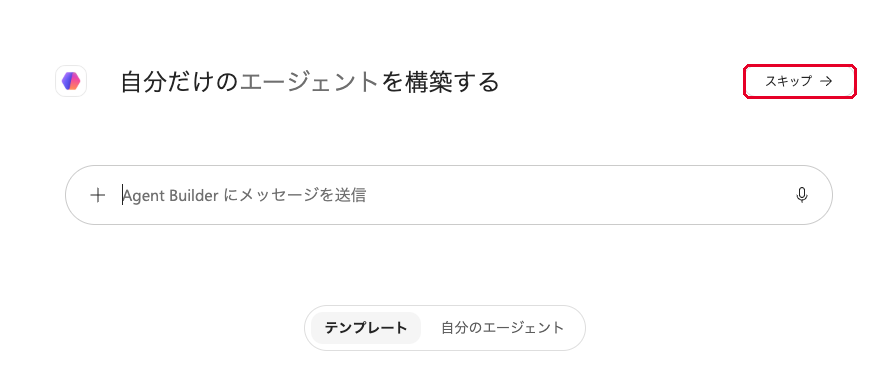
- エージェントを作る画面が開いた
Step 7 画面の並べ方
ZOOMとガイドとCopilot Chatを行き来できる並べ方
当日は、ZOOMで講師の画面を見ながら、ハンズオンガイドを読み、Copilot Chatで操作します。昨年度の研修では、画面が1つの方から「切り替えに手間取った」という声があったため、並べ方を先に決めておきます。
- 1画面が2つある方:1つ目の画面にZOOMを、2つ目の画面にハンズオンガイドとCopilot Chatを左右に並べます。
- 2画面が1つの方:ハンズオンガイドとCopilot Chatを、ブラウザの別々のウィンドウで開き、左右に並べます。ZOOMは講師が説明するときだけ前に出します。
- 3Windowsの場合:ウィンドウを選んで、Windowsキーを押しながら左右の矢印キーを押すと、画面の半分に寄せられます。
- 4macOSの場合:ウィンドウの左上の緑のボタンにポインタを合わせ、表示されるメニューから画面の左側か右側に並べる項目を選びます。
- ハンズオンガイドとCopilot Chatを、左右に並べて開ける
- ZOOMのチャットの欄を開く場所を決めた
最終確認
よくある質問
サインインを求められましたが、どのアカウントを使えばよいか分かりません
会社のメールアドレスで、普段OutlookやTeamsにサインインしているアカウントを使ってください。個人のMicrosoftアカウントでは、Step 2の盾のマークが表示されません。
Copilot Chatの画面に、アップグレードの案内が表示されます
有償のMicrosoft 365 Copilotのライセンスがない利用者に表示される案内です。研修は、ライセンスがない状態のCopilot Chatで進められるように作っています。案内のボタンは押さずに進めてください。
入力欄の左に「+」が表示されません
ブラウザのウィンドウを広げてから、もう一度確かめてください。それでも表示されないときは、会社の設定で添付が止められている可能性があります。当日は、ファイルの中身をコピーして入力欄に貼る方法で演習を進められます。
CSVをExcelで開くと、日本語が読めない文字になります
ExcelのデータタブにあるテキストまたはCSVからで、CSVを読み込み直してください。読み込みの画面で、「元のファイル」に「65001: Unicode (UTF-8)」を選びます。
前日までに準備が終わりませんでした
研修の開始前に、Step 1、Step 3、Step 5の3つだけは終えてください。この3つがそろえば、演習1から演習7をすべて進められます。