
本日のゴール
Copilot Chatに資料とデータを渡して業務の文書を作らせ、出力を元のデータで確かめるところまでを、7つの演習で通します。
本日の学び
- 依頼文を指示、背景、条件、出力形式の4つで組み立て、足りない出力に条件を足す
- WordやCSVのファイルを添付して答えさせ、答えの根拠の章や番号を元の資料で確かめる
- AIが書いた合計と内訳を、Excelの合計と照らして直させる
- 自分の業務をタスクに分け、AIに任せるタスクと着手する順番を決める
作るもの
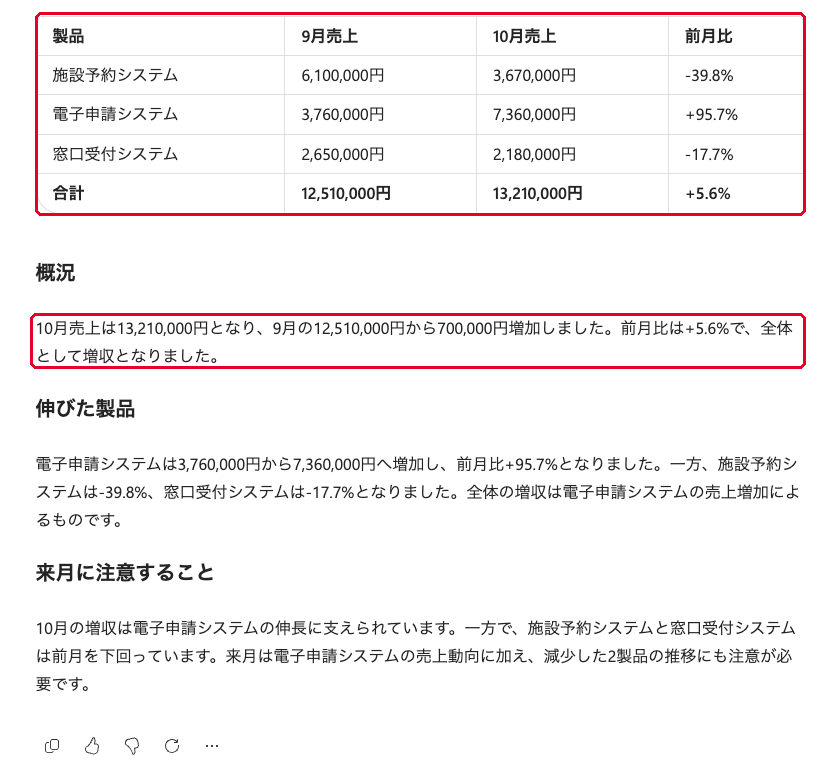
演習3のエージェントはCopilot Chatに保存され、研修のあとも呼び出せます。演習2のMarkdownのファイル、演習4の整理済みの売上データ、記入したワークシートは、配布フォルダの作業用に保存します。
当日の流れ
講師が演習のねらいと操作を画面で見せたあとに、各自でSTEPを進めます。
| 枠 | 中身 | 形式 | 時間 |
|---|---|---|---|
| S01 | オープニング | 説明 | [10min] |
| S02 | 最新動向とAIエージェント実演 | 説明 | [40min] |
| 演習1 | プロンプトの4要素 | 個人演習 | [20min] |
| 演習2 | 資料の渡し方とMarkdown | 個人演習 | [20min] |
| 演習3 | エージェントを作る | 個人演習 | [20min] |
| 演習4 | 売上データから月次報告文 | 個人演習 | [25min] |
| 演習5 | 問い合わせログからFAQ | 個人演習 | [25min] |
| 講評 | ZOOMのチャットに投稿された依頼文の講評 | 説明 | [10min] |
| 演習6 | 業務プロセス分解 | 個人演習 | [35min] |
| 演習7 | ナレッジを添付して回答を引き出す | 個人演習 | [25min] |
| まとめ | 持ち帰る資料の案内と質疑応答 | 説明 | [10min] |
進め方
- 講師がZOOMで画面を共有し、演習の最初のSTEPを見せてから、各自で進めます。
- STEPが終わったら、ZOOMのリアクションで知らせてください。講師は全体の進み具合を見て次に進めます。
- 分からないことは、ZOOMのチャットに演習の番号、STEPの番号、画面に出ている文言を書いて送ってください。
- 各STEPの[Nmin]は目安です。時間が来たら、講師が次のSTEPへ進めます。
始める前の準備
配布フォルダの場所を確かめ、Copilot Chatで新しいチャットを始め、ファイルを添付して文面を送るまでの操作をそろえます。
配布フォルダ
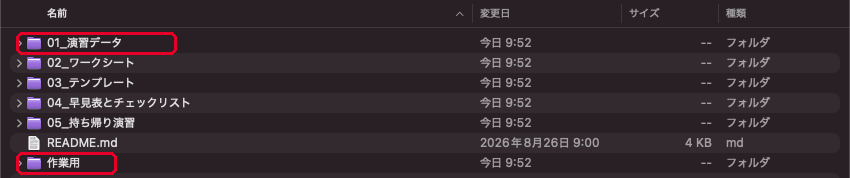
- 事前セットアップで展開した
copilot_handsonフォルダを開きます。 01_演習データと作業用のフォルダがあることを確かめます。
新しいチャット
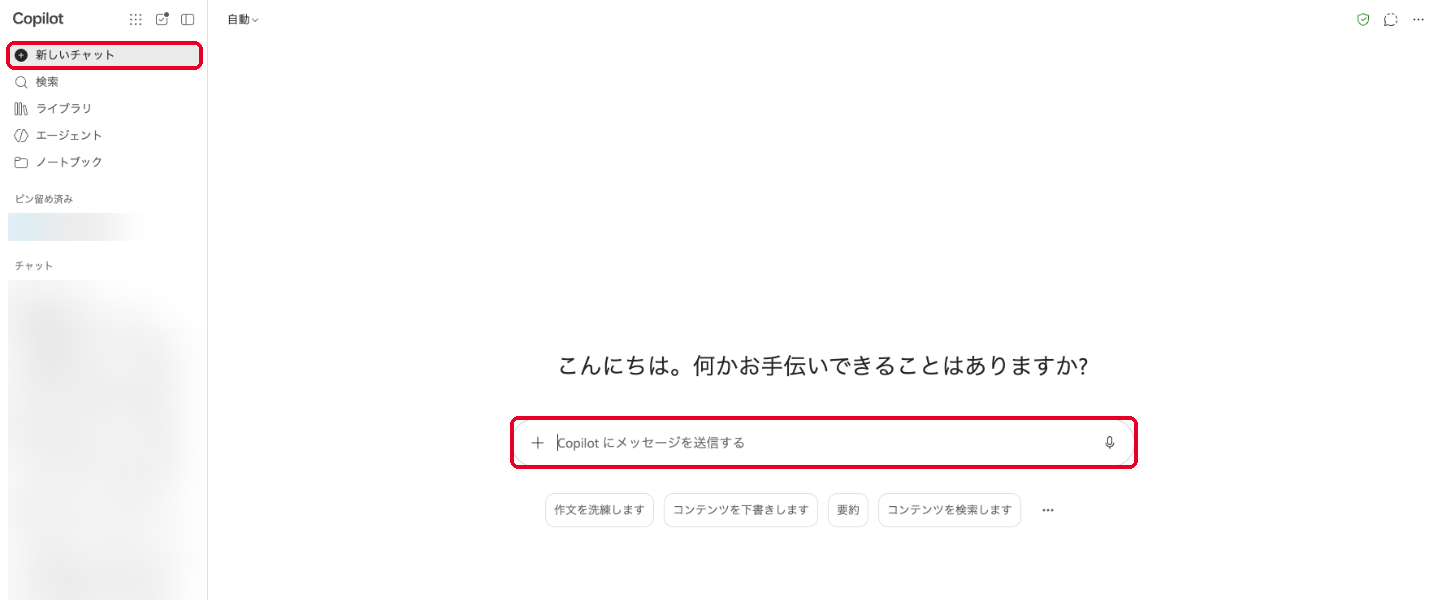
- ブラウザでCopilot Chat(https://m365.cloud.microsoft/chat)を開きます。
- 左のメニューの新しいチャットを押します。
STEPに「新しいチャットで」と書いてあるときは、前の会話の内容が混ざらないように、毎回この操作をしてください。
ファイルの添付
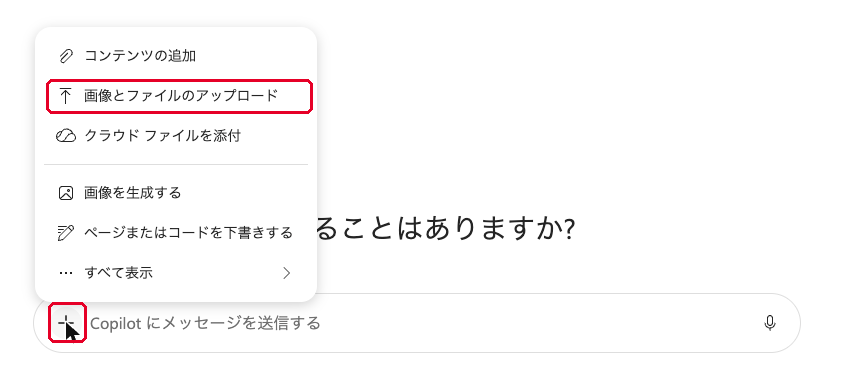
- 入力欄の左の+を押します。
- 画像とファイルのアップロードを押します。
- 添付するファイルを選んで開きます。
文面の送り方
- ガイドの黒い枠の右上にあるコピーを押します。
- Copilot Chatの入力欄に貼り付けます。
- <ここに…>のように色が付いた箇所を、自分の内容に書き換えます。
- 入力欄の右下の送信ボタンを押します。
入力欄でEnterキーを押すと、その時点で送信されます。文面の途中で改行するときは、Shiftキーを押しながらEnterキーを押してください。

演習1 プロンプトの4要素
ねらい
1行の頼み方と、指示、背景、条件、出力形式の4つで組んだ頼み方の出力を比べます。どの要素が、出力のどこを決めているのかを確かめます。
できあがりの目安
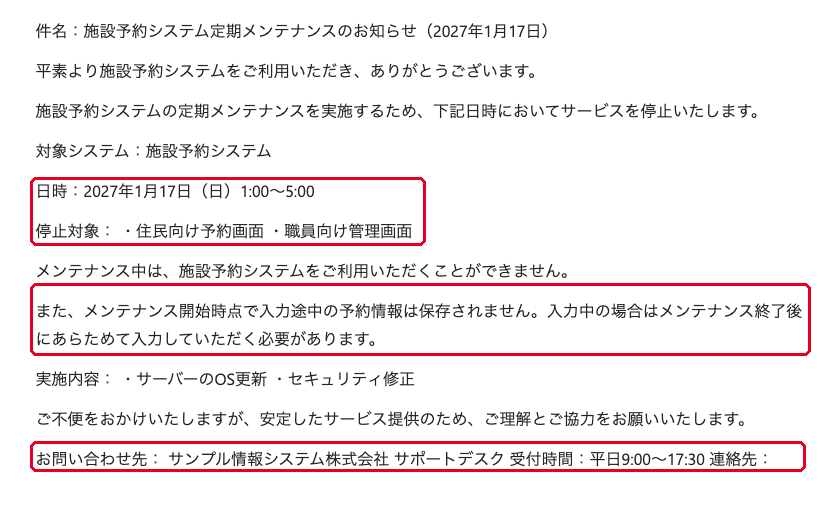
- 4要素の依頼文で作ったメールに、日時、止まる画面2つ、入力途中の予約の扱い、問い合わせ先の4点が入っている
- メールに残ったカードにない情報を、AIの確認と自分の目の両方で確かめた
使うファイルと作るファイル
| 区分 | ファイル | 使い方 |
|---|---|---|
| 使う | 01_演習データ/演習1_シナリオカード.txt | メンテナンスの情報。STEP 3で依頼文に貼ります |
| 作る | 作業用/演習1_メモ.txt | STEP 1で書いた自分の頼み方 |
STEP 1 自分ならどう頼むかを書く AIを開かない [3min]
AIに頼む前に、自分ならどう頼むかを書いておきます。STEP 3で、自分の頼み方に足りなかった要素を見つけるためです。
01_演習データ/演習1_シナリオカード.txtをメモ帳で開き、メンテナンスの情報を読みます。- メモ帳で新しいファイルを開き、自分ならCopilot Chatにどう頼むかを1〜3行で書きます。
作業用/演習1_メモ.txtという名前で保存します。
手が止まったら開く
誰に向けた文書か、何を必ず書いてほしいか、どのくらいの長さか、の3つのうち1つでも書ければ十分です。
STEP 2 1行で頼む [3min]
新しいチャットで、1行だけの依頼を送ります。情報を渡さずに頼むと、AIが何を補って書くかを見るためです。
施設予約システムのメンテナンスのお知らせを書いてください。
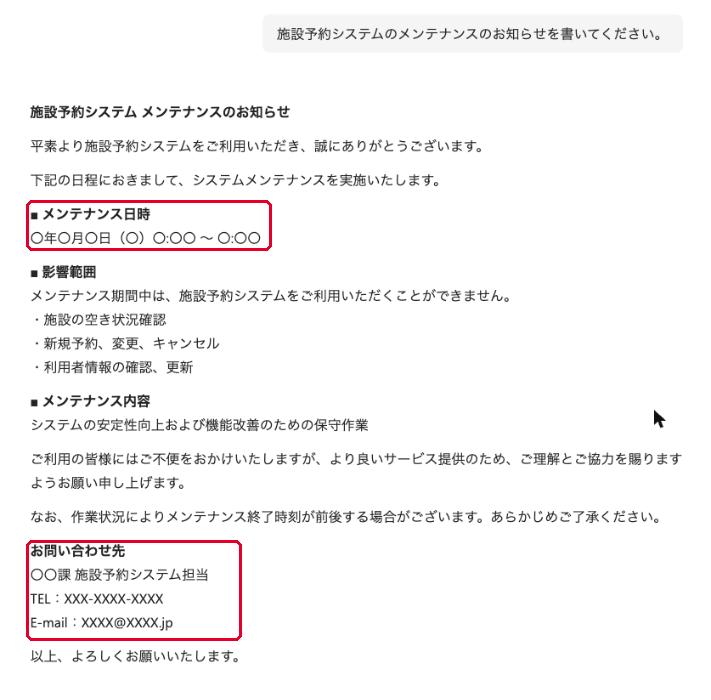
- 出力の日時、止まる画面、問い合わせ先を、シナリオカードと比べた
- カードと違う点か、カードにない点の数をメモに書いた
STEP 3 4つの要素で頼む [6min]
指示、背景、条件、出力形式の4つで組んだ依頼文を、新しいチャットで送ります。条件は下の8つの候補から3つ選びます。
- 400字以内にする
- 止まる画面を2つとも書く
- 止まっている間の扱いを書く
- カードにない情報は書かず【要確認】と書く
- 住民への案内文の例を3行で添える
- 敬語は「です・ます」にそろえる
- 日時は曜日つきで書く
- 理由は1文で書く
- 条件の候補から3つ選びます。
- 下の文面のコピーを押し、メモ帳に貼ります。
- <ここにシナリオカードの中身を貼る>を、シナリオカードの中身に置き換えます。
- 【条件】の3行を、選んだ候補に置き換えます。
- 全体をコピーし、新しいチャットに貼って送ります。
【指示】
施設予約システムの定期メンテナンスを知らせるメールの本文を書いてください。

【背景】
宛先は、施設予約システムを利用している自治体の担当者です。担当者は住民からの問い合わせ窓口でもあるため、住民への案内にそのまま使える情報を求めています。メンテナンスの情報は次のとおりです。
<ここにシナリオカードの中身を貼る>

【条件】
・<候補から選んだ条件1>
・<候補から選んだ条件2>
・<候補から選んだ条件3>

【出力形式】
件名を1行、続けて本文。本文の最後に問い合わせ先を書く。記号での装飾はしない。
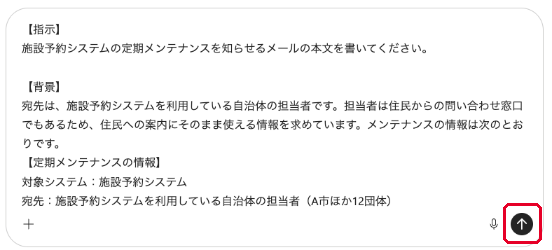
- メールに、日時、止まる画面2つ、入力途中の予約の扱い、問い合わせ先の4点が入っている
- STEP 2の出力と比べて、選んだ条件が効いた箇所を1つ見つけた
手が止まったら開く
迷ったら「止まる画面を2つとも書く」「止まっている間の扱いを書く」「カードにない情報は書かず【要確認】と書く」の3つを選んでください。
この3つを選ぶと、住民への案内に必要な情報が抜けにくくなります。
STEP 4 カードにない情報を確かめさせる [3min]
STEP 3と同じチャットで、メールにカードにない内容が入っていないかを、AI自身に確かめさせます。
今のメール本文のなかで、私が渡したメンテナンスの情報に書かれていない内容を使った箇所があれば、すべて挙げてください。なければ「ありません」と答えてください。

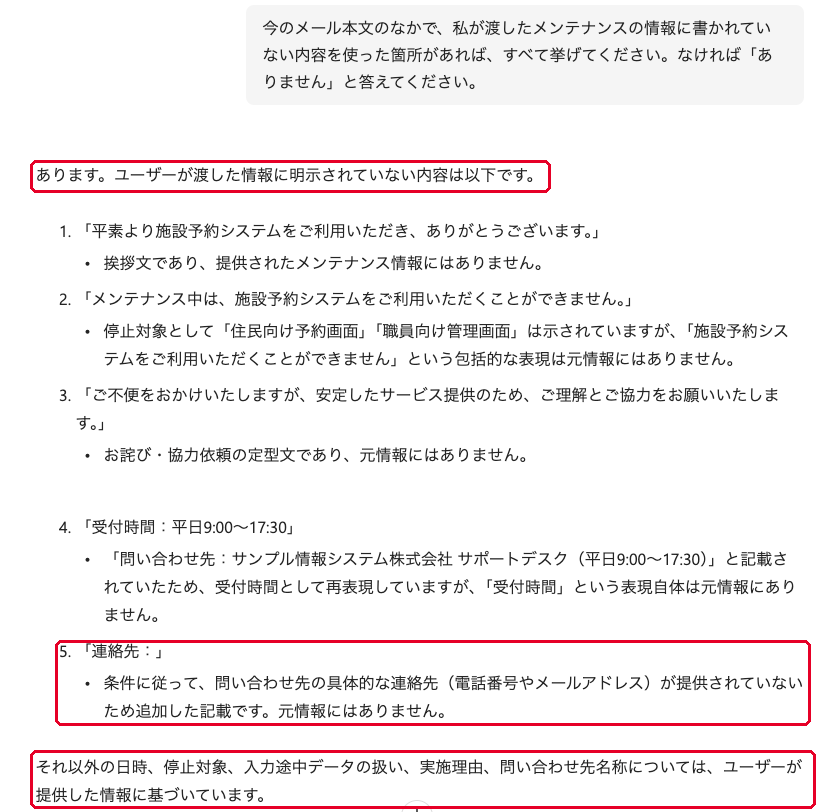
- AIが挙げた箇所を、シナリオカードと見比べた
- AIが「ありません」と答えた場合も、電話番号やURLのようなカードにない情報が残っていないかを自分の目で確かめた
うまくいかないとき
文面の途中で送信されてしまいました
入力欄でEnterキーを押すと送信されます。新しいチャットを開き、文面を全部貼り直してから送ってください。改行はShiftキーを押しながらEnterキーで入れます。
メールが英語で返ってきました
同じチャットで「日本語で書き直してください。」と送ってください。
早く終わった方へ
追加と考察
選ばなかった条件と1つ入れ替えて、もう一度送ってください。出力のどこが変わったかを1行でメモに書くと、条件の効き方を比べられます。
発展課題
受け取る側の立場で、足りない情報をAIに質問させます。STEP 3のチャットで次の文面を送り、質問に答えてから書き直させてください。
このメールを受け取る自治体の担当者の立場で、足りない情報を3つ質問してください。私が答えたら、その答えを使ってメールを書き直してください。
演習2 資料の渡し方とMarkdown
ねらい
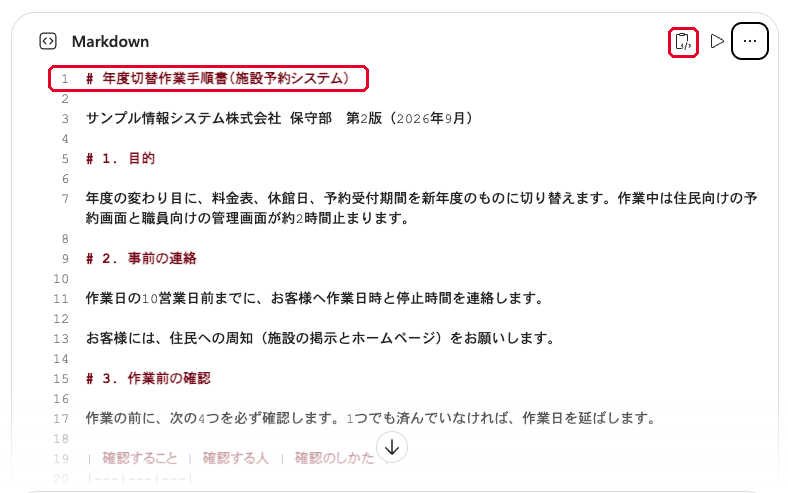
同じ質問でも、資料を添付すると答えの根拠が変わることを確かめます。Wordの資料をMarkdownにして保存し、AIに渡しやすい形にします。
できあがりの目安
- 手順書を添付した答えに、手順書の章の名前が付いている
作業用に、年度切替作業手順書_v1.mdとわたしの業務メモ_v1.mdが保存されている
使うファイルと作るファイル
| 区分 | ファイル | 使い方 |
|---|---|---|
| 使う | 01_演習データ/業務ナレッジ/03_年度切替作業手順書.docx | STEP 2で添付し、STEP 3でMarkdownに変換します |
| 使う | 02_ワークシート/わたしの業務メモ_ひな型.md | STEP 4で埋めるひな型 |
| 使う | 04_早見表とチェックリスト/Markdown早見表.pdf | Markdownの書き方の早見表 |
| 作る | 作業用/年度切替作業手順書_v1.md | STEP 3で保存するMarkdown |
| 作る | 作業用/わたしの業務メモ_v1.md | STEP 4で書く自分の業務のメモ |
STEP 1 添付せずに質問する [3min]
新しいチャットで、資料を渡さずに質問します。AIが一般的な知識だけで答えたときの内容を、STEP 2と比べるためです。
施設予約システムの年度切替で、作業の前に必ず確認することを教えてください。

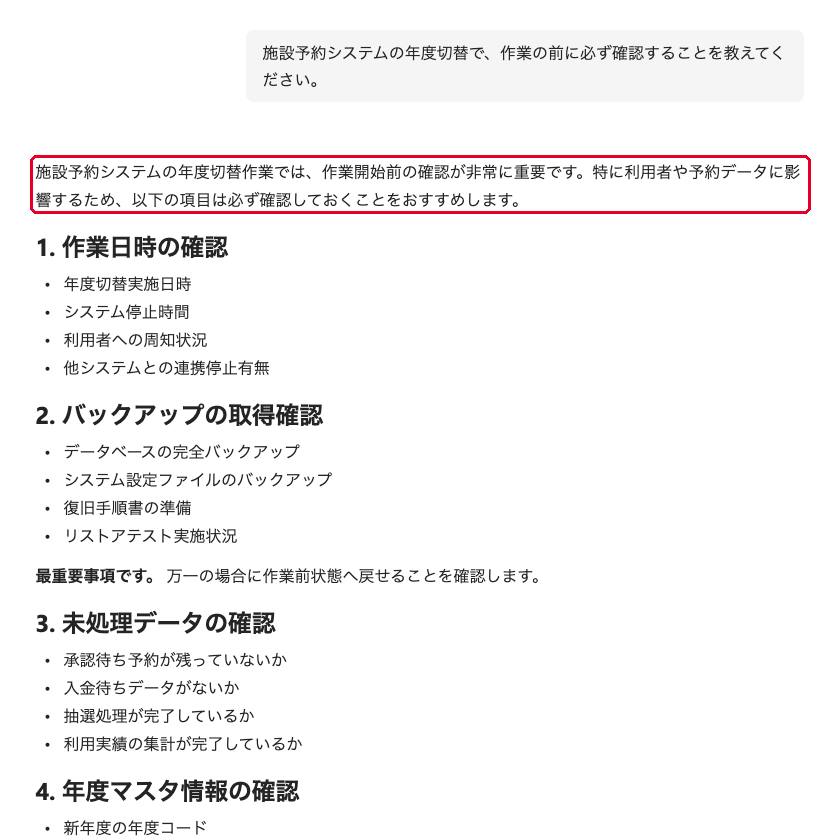
- 答えが一般的な内容か、会社の手順書の内容かを見分けた
STEP 2 手順書を添付して質問する [4min]
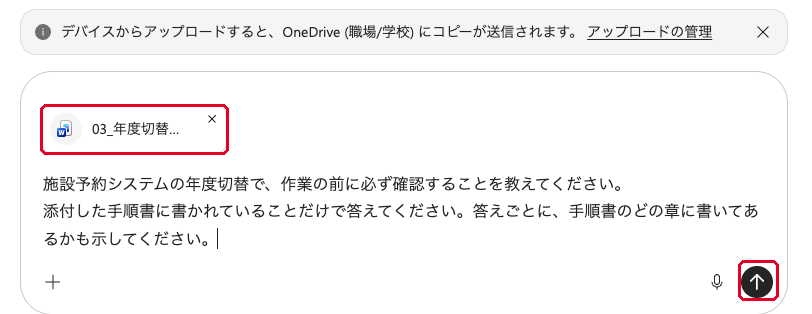
新しいチャットで年度切替作業手順書を添付し、同じ質問に1文を足して送ります。答えごとに章の名前を書かせると、根拠を手順書で確かめられます。
- 左のメニューの新しいチャットを押します。
- 入力欄の左の+から画像とファイルのアップロードを押し、
01_演習データ/業務ナレッジ/03_年度切替作業手順書.docxを選びます。 - 下の文面をコピーして貼り、送ります。
施設予約システムの年度切替で、作業の前に必ず確認することを教えてください。
添付した手順書に書かれていることだけで答えてください。答えごとに、手順書のどの章に書いてあるかも示してください。
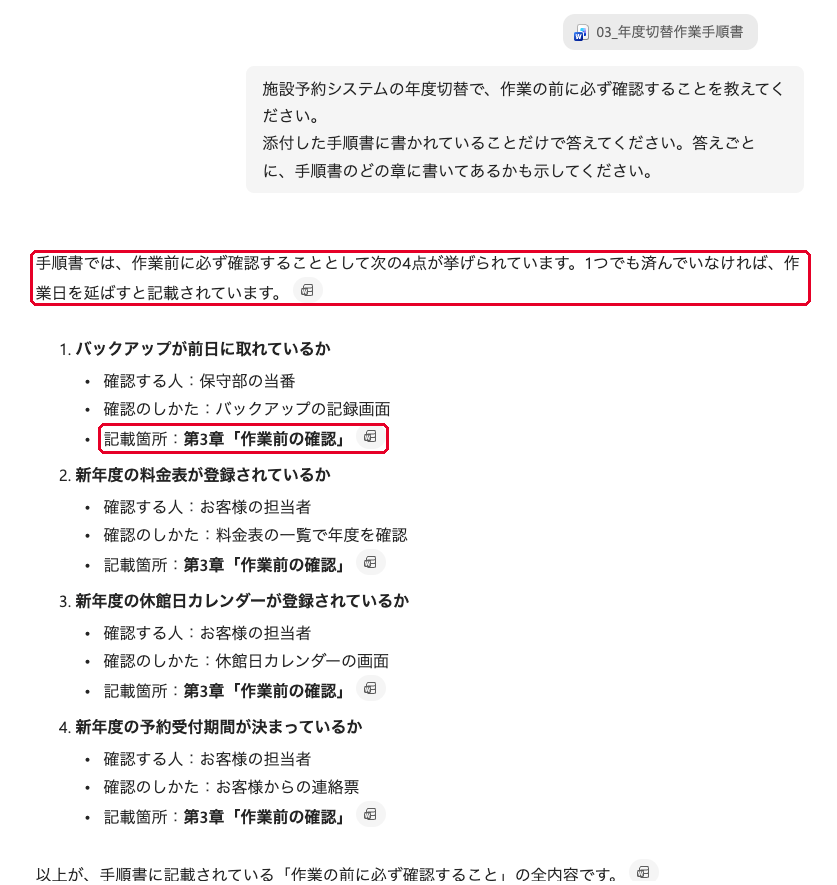
- 答えごとに、手順書の章の名前が書かれている
- STEP 1の答えになかった、手順書にしかない内容を1つ見つけた
STEP 3 Markdownにして保存する [4min]
同じチャットで、手順書をMarkdownに変換させます。Markdownは見出しや箇条書きを記号で書く形式で、次にAIへ渡すときに構造が崩れにくくなります。
添付した手順書をMarkdownに変換してください。見出しは#、手順は番号つきの箇条書き、表はMarkdownの表にしてください。変換した結果だけを出力してください。
- 上の文面を、STEP 2と同じチャットで送ります。
- 出力の右上にあるコピーのボタンを押します。
- メモ帳を開いて貼り付けます。
作業用/年度切替作業手順書_v1.mdという名前で保存します。保存の画面の「ファイルの種類」は「すべてのファイル」、「エンコード」は「UTF-8」にします。
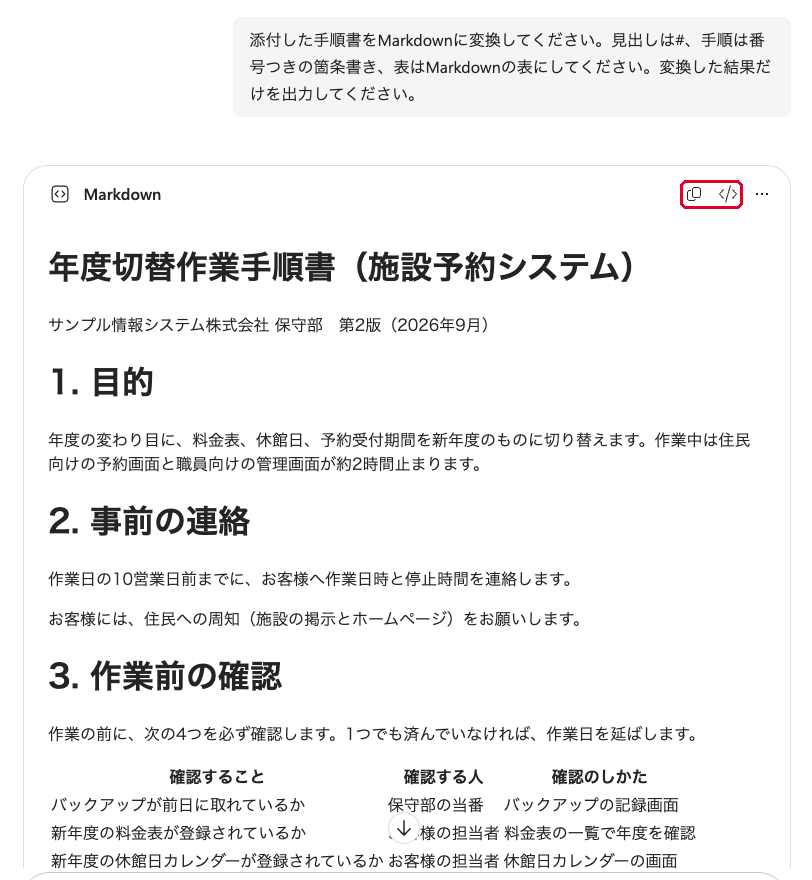
作業用に年度切替作業手順書_v1.mdが保存されている- ファイル名の最後が.md.txtになっていない
手が止まったら開く
ファイル名は「文書名_版.md」の形にします。版はv1から始め、直すたびにv2、v3と上げます。
保存したファイルが「年度切替作業手順書_v1.md.txt」になっていたら、「ファイルの種類」を「すべてのファイル」にして保存し直してください。
STEP 4 わたしの業務メモを書く AIを開かない [4min]
Markdown早見表を見ながら、自分の業務を説明するメモをMarkdownで書きます。研修のあとにAIへ自分の業務を伝えるときに、毎回書き直さずに添付できます。
04_早見表とチェックリスト/Markdown早見表.pdfを開きます。02_ワークシート/わたしの業務メモ_ひな型.mdをメモ帳で開きます。- 部署、担当している業務、よく作る文書、文書の読み手、文体の好み、AIに任せたくないことを埋めます。
作業用/わたしの業務メモ_v1.mdという名前で保存します。
手が止まったら開く
担当している業務は、ひな型に並べた候補から選んでかまいません。
書きにくい項目は空けておき、研修のあとに足してください。
うまくいかないとき
添付したときに、OneDriveに保存される旨の表示が出ました
Copilot Chatに添付したファイルは、自分のOneDrive for Businessに保存されます。研修で使うのは架空のデータなので、そのまま進めてください。
+を押しても、アップロードの項目が出ません
ブラウザのウィンドウを広げてから、もう一度押してください。それでも出ないときは、手順書をWordで開いて本文を全部コピーし、質問の後ろに貼って送ってください。
早く終わった方へ
追加と考察
STEP 3のMarkdownと元のWordの手順書を見比べ、表や番号がずれた箇所がないかを探してください。ずれていたら、その箇所を指して直させます。
発展課題
わたしの業務メモ_v1.mdを新しいチャットに添付し、次の文面を送ります。
添付したメモは、私の業務の説明です。このメモをもとに、私が次にCopilot Chatに頼むとよい依頼文を3つ提案してください。依頼文は、指示、背景、条件、出力形式の4つの要素で書いてください。
演習3 エージェントを作る
ねらい
よく使う指示を毎回書かずに済むように、役割と指示を保存したエージェントを1つ作ります。研修のあとも呼び出せる状態で持ち帰ります。
できあがりの目安
- 作ったエージェントを、左のメニューのエージェントから開ける
- 指示に足した1行の効果が、同じ試しの入力の出力に出た
使うファイルと作るファイル
| 区分 | ファイル | 使い方 |
|---|---|---|
| 使う | 03_テンプレート/エージェント指示文テンプレート.txt | テンプレートA、Bの名前、説明、指示と、試しの入力、足す1行 |
STEP 1 テンプレートを選ぶ AIを開かない [3min]
AIを開く前に、テンプレートAかBを選び、自分の業務に合わせて書き換える箇所を1つ決めます。書き換える箇所は、下の候補から選びます。
03_テンプレート/エージェント指示文テンプレート.txtをメモ帳で開きます。- テンプレートA(月次報告アシスタント)かテンプレートB(問い合わせ回答アシスタント)を選びます。
- 下の候補から書き換える箇所を1つ選び、メモ帳の指示を書き換えます。
- 読み手(部長会→課内の定例会、お客様の担当者など)
- 字数(300字→200字、400字)
- 段落の構成
- 文体(です・ます→箇条書き中心)
手が止まったら開く
迷ったら、テンプレートAの読み手を「部長会」から「課内の定例会」に書き換えてください。
昨年度の研修でエージェントを作った方は、テンプレートBから始めると、違う使い方を試せます。
STEP 2 エージェントを作る [5min]
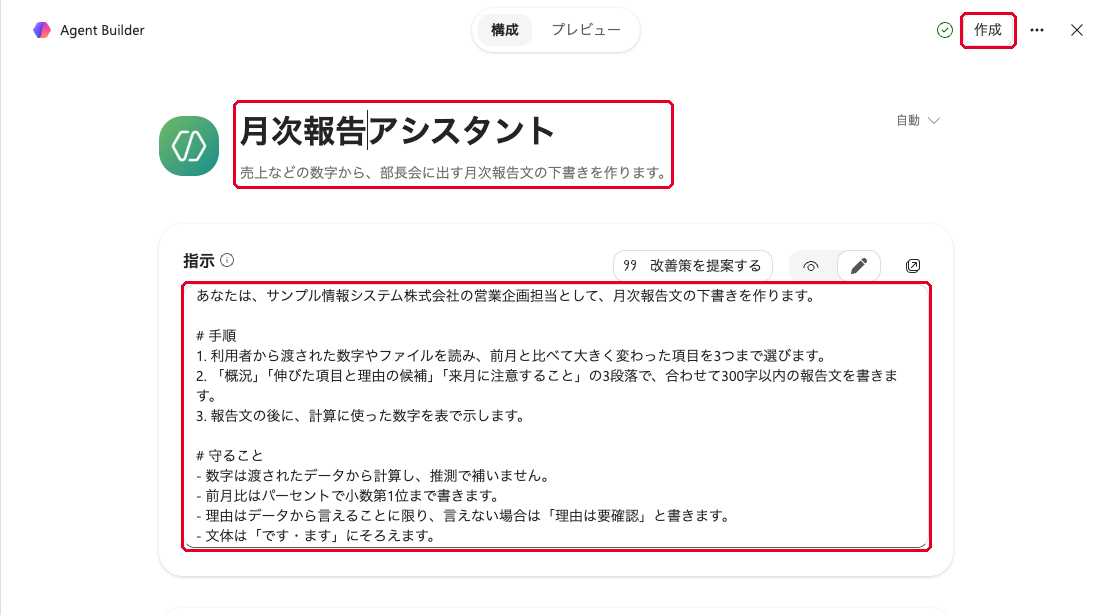
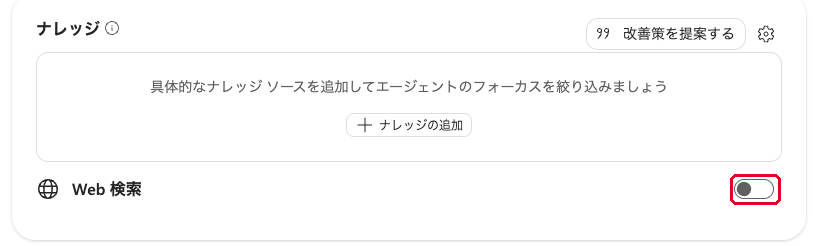
エージェントの作成画面を開き、名前、説明、指示の3つを貼って作ります。この研修のCopilot Chatでは、エージェントに資料のファイルを登録できないため、3つの欄だけで作ります。
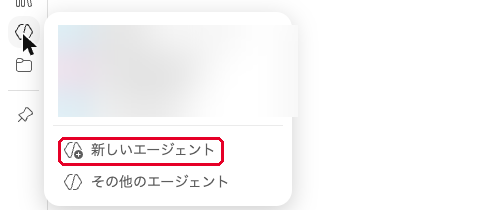
- 左のメニューのエージェントを押し、新しいエージェントを押します。
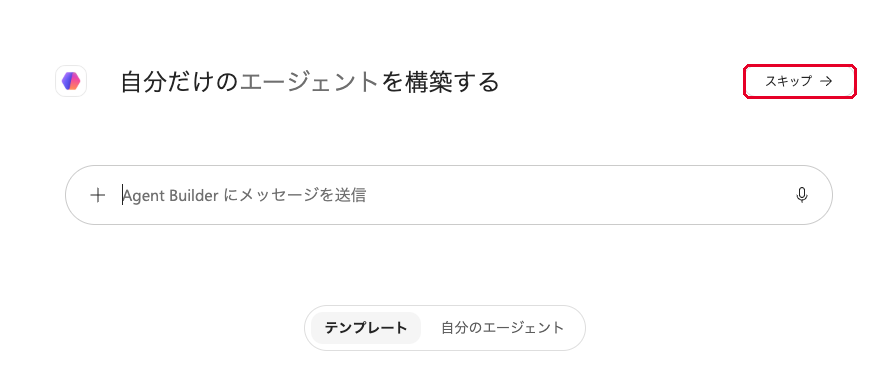
- 対話で作る画面が開いたら、右上のスキップを押します。
- 新機能の案内が表示されたら、了解を押して閉じます。
- テンプレートの「名前」「説明」「指示」を、それぞれの欄に貼ります。線と■の行は貼りません。
- 画面の下のWeb 検索を押してオフにします。
- 右上の作成を押します。
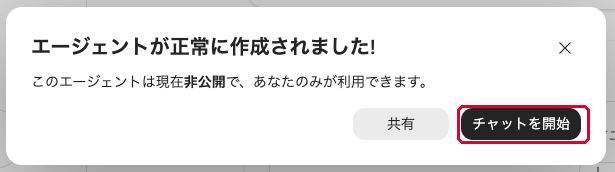
- 作成が終わった画面が表示された
- 左のメニューのエージェントから、作ったエージェントを開ける
STEP 3 試しの入力を送る [4min]
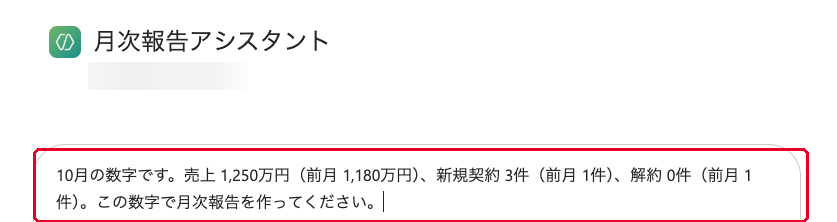
作ったエージェントに試しの入力を送り、指示に書いた手順どおりに出力されるかを確かめます。選んだテンプレートの方の文面を送ります。
10月の数字です。売上 1,250万円(前月 1,180万円)、新規契約 3件(前月 1件)、解約 0件(前月 1件)。この数字で月次報告を作ってください。
土曜日に、施設予約システムで同じ時間帯に2件の予約が入ってしまったと住民から連絡がありました。どう回答すればよいでしょうか。
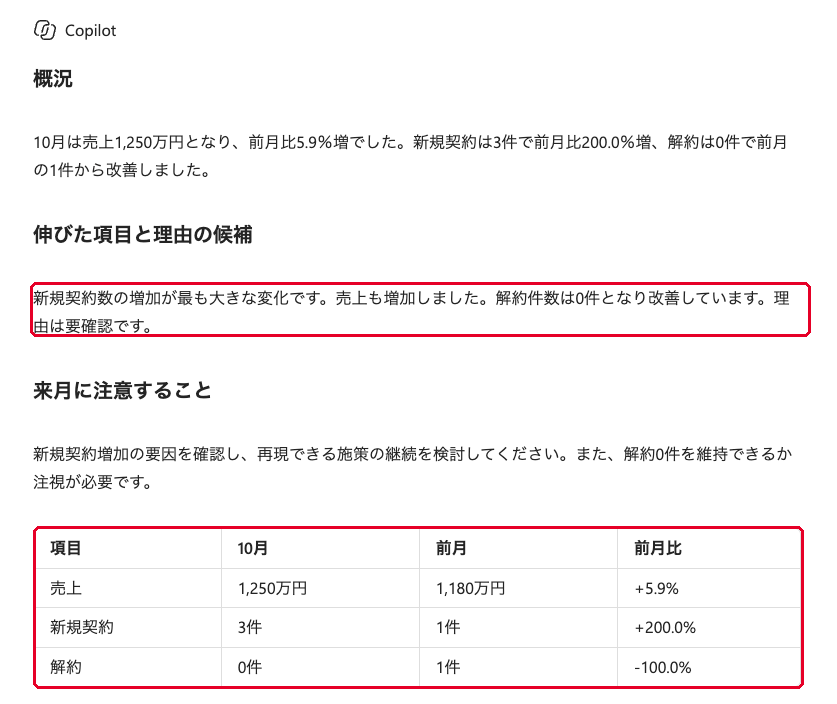
- 指示の「# 手順」に書いた順番で出力された
- 数字が試しの入力と合っている。前月比は試しの入力の数字から自分でも計算した
手が止まったら開く
テンプレートAで、前月比が「5.9%」になっていれば、1,250万円と1,180万円から計算した値と合っています。
STEP 4 指示に1行足して更新する [5min]
指示の「# 守ること」の最後に1行足してエージェントを更新し、同じ試しの入力で出力がどう変わるかを見ます。指示を版で管理すると、どの1行が出力を変えたかを追えます。
- 左のメニューのエージェントを押し、その他のエージェントを押します。
- エージェント ストアの「自分のエージェント」で、作ったエージェントの…を押し、編集を押します。
- 指示の「# 守ること」の最後の行の下に、下の1行を貼ります。
- 右上の更新を押します。
- STEP 3と同じ試しの入力を送ります。
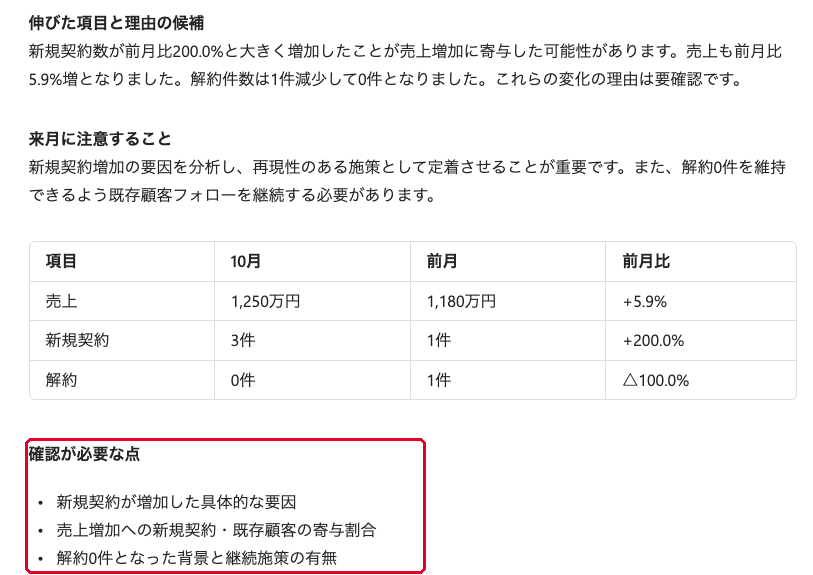
- 最後に、確認が必要な点を箇条書きで3つまで挙げます。
- 回答の下書きの前に、緊急度を高・中・低で書きます。
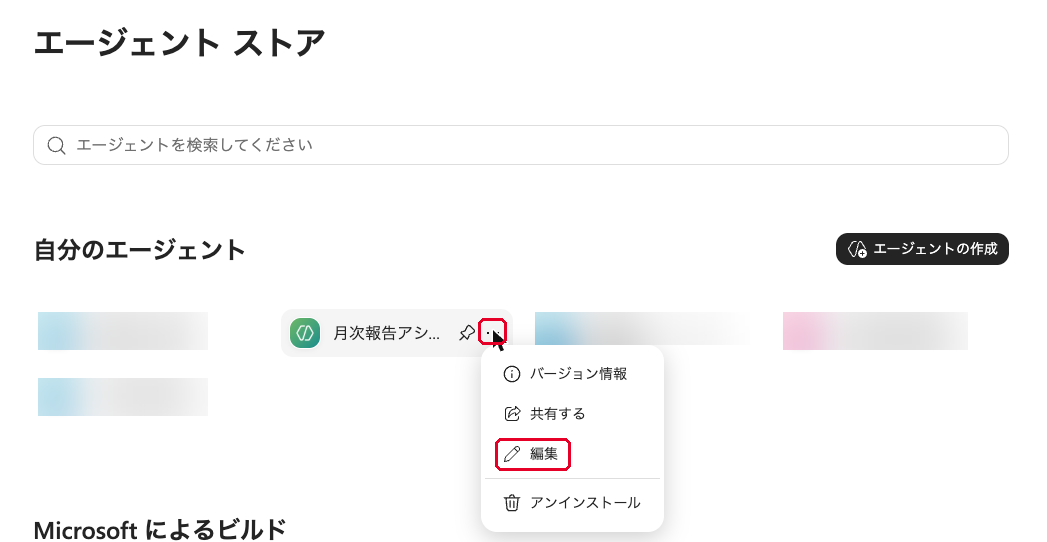
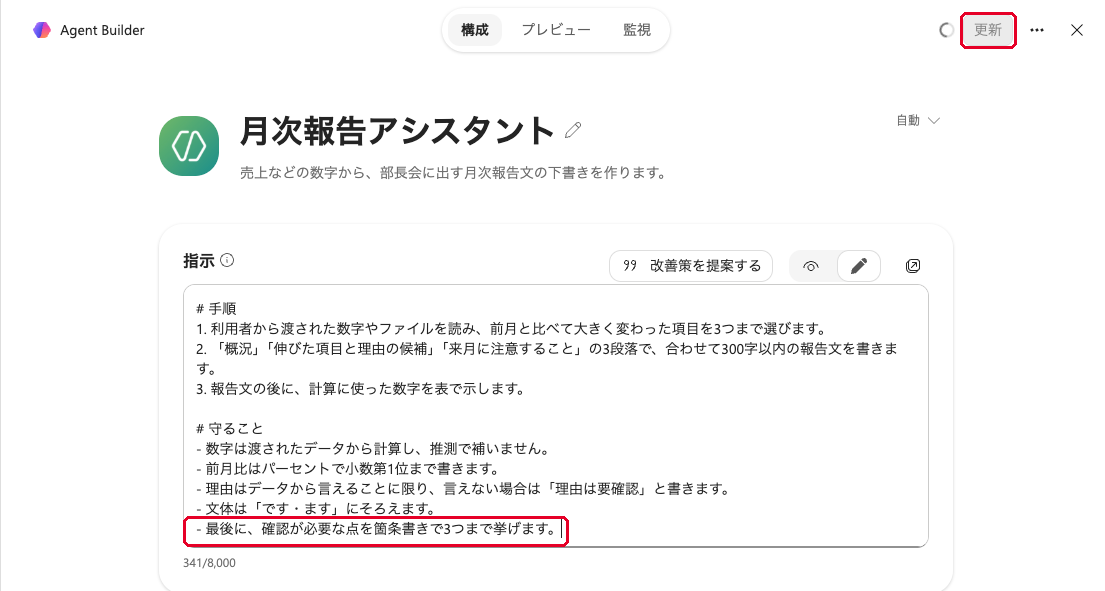
- 足した1行の効果が出力に出た
- 更新する前と後の出力の違いを、1行でメモに書いた
うまくいかないとき
新しいエージェントの項目が表示されません
会社の設定で、エージェントの作成が許可されていない可能性があります。ZOOMのチャットで講師に知らせてください。その場合は、テンプレートの指示をそのまま新しいチャットに貼り、続けて試しの入力を送ると、同じ違いを確かめられます。
指示の欄に貼ったら、文字数が多すぎると表示されました
指示の欄に入れられるのは8,000文字までです。テンプレートは約300文字なので、ほかの文章まで一緒に貼っていないかを確かめてください。
更新したのに、出力が変わりません
更新のあとに、新しいチャットでエージェントを開き直してから送ってください。開いたままの会話では、更新前の指示で答えることがあります。
早く終わった方へ
追加と考察
選ばなかったテンプレートでも、エージェントを1つ作ってください。2つのエージェントで同じ入力を送ると、役割と手順の書き方が出力をどう変えるかを比べられます。
発展課題
自分の業務でよく頼む作業を1つ選び、テンプレートの「# 役割」「# 手順」「# 守ること」の形で指示を書いて、エージェントを作ってください。
演習4 売上データから月次報告文
ねらい
Excelのデータを渡す前に要らない列を消し、4つの要素で頼みます。AIが書いた合計と製品別の金額を、Excelで確かめるところまでを1回通します。
できあがりの目安
- 月次報告文の10月の合計が13,210,000円、前月比が5.6%増になっている
- 製品を1つ選び、AIの金額をExcelのフィルターで確かめた
使うファイルと作るファイル
| 区分 | ファイル | 使い方 |
|---|---|---|
| 使う | 01_演習データ/売上データ_2026年10月.csv | STEP 1で要らない列を消します |
| 使う | 01_演習データ/売上データ_2026年09月.csv | STEP 3で添付し、STEP 4でフィルターに使います |
| 作る | 作業用/売上データ_2026年10月_整理済み.xlsx | STEP 1で列を消して保存するファイル |
STEP 1 要らない列を消して保存する [4min]
Excelで10月の売上データを開き、報告に要らない列を3つ選んで消します。AIに渡す列を減らすと、読み違いが減り、社内だけで使う値を外に出さずに済みます。
01_演習データ/売上データ_2026年10月.csvをExcelで開きます。- 1行目の列名を見て、報告に要らない列を3つ選びます。
- 選んだ列の列番号をドラッグして選びます。
- 列番号の上で右クリックし、削除を押します。
- 名前を付けて保存で、ファイルの種類をExcelブックにし、
作業用/売上データ_2026年10月_整理済み.xlsxとして保存します。
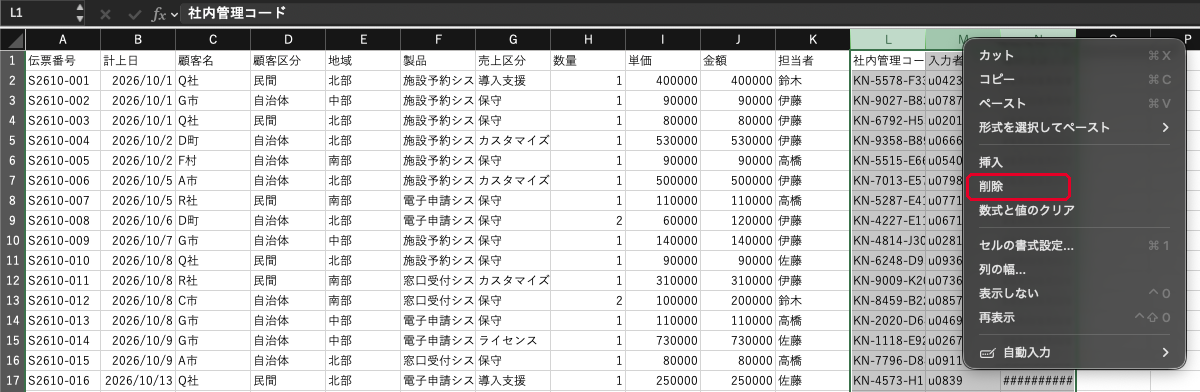
作業用に、ファイル名の最後が.xlsxのファイルが保存されている- 金額の列が残っている
手が止まったら開く
消すのは、社内管理コード、入力者ID、最終更新日時の3つです。どれも社内の管理に使う列で、報告の数字には使いません。
3つとも表の右端にあるので、消したあとも金額はJ列に残ります。
STEP 2 依頼文の空欄を選ぶ AIを開かない [3min]
AIを開く前に、STEP 3の依頼文の空欄を埋めます。読み手は「部長会」か「課内の定例会」、字数は「300字」か「400字」から選びます。
- STEP 3の文面のコピーを押し、メモ帳に貼ります。
- <部長会/課内の定例会>を、どちらか一方に書き換えます。
- <300字/400字>を、どちらか一方に書き換えます。
手が止まったら開く
部長会は売上の増減と理由の見当を短く知りたい読み手で、300字が合います。課内の定例会なら、製品ごとの説明を足せる400字が合います。
STEP 3 2つのデータを添付して頼む [5min]
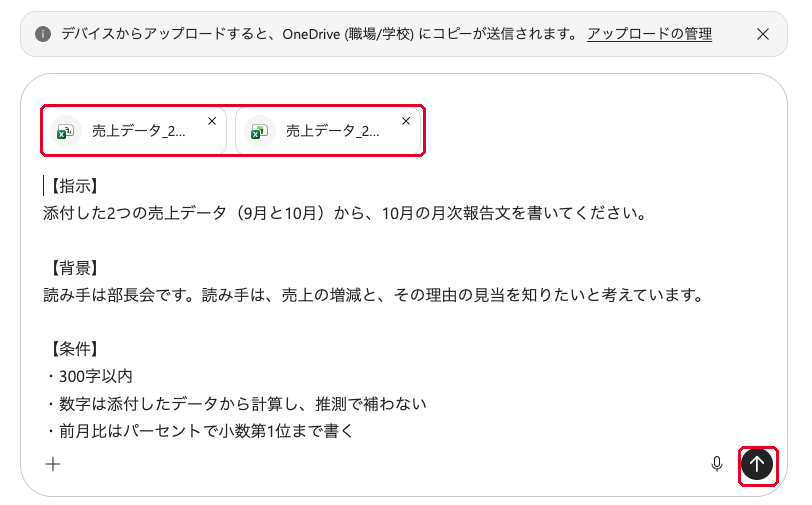
新しいチャットで、整理済みの10月のデータと9月のデータの2つを添付し、STEP 2で埋めた依頼文を送ります。
- 左のメニューの新しいチャットを押します。
- +から画像とファイルのアップロードを押し、
作業用/売上データ_2026年10月_整理済み.xlsxと01_演習データ/売上データ_2026年09月.csvを選びます。 - メモ帳の依頼文を貼り、送ります。
【指示】
添付した2つの売上データ(9月と10月)から、10月の月次報告文を書いてください。

【背景】
読み手は<部長会/課内の定例会>です。読み手は、売上の増減と、その理由の見当を知りたいと考えています。

【条件】
・<300字/400字>以内
・数字は添付したデータから計算し、推測で補わない
・前月比はパーセントで小数第1位まで書く

【出力形式】
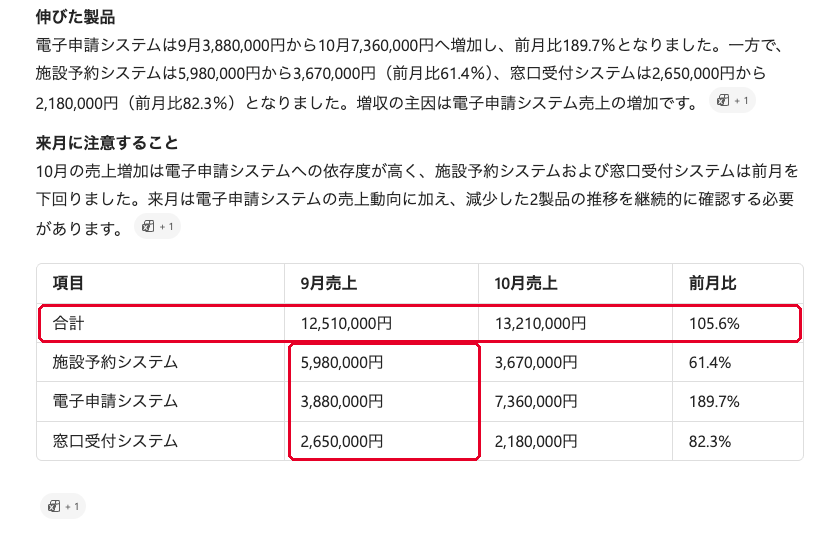
「概況」「伸びた製品」「来月に注意すること」の3段落。最後に、計算に使った数字(9月と10月の合計、製品別の合計)を表で示す。
- 報告文が、選んだ読み手と字数に合っている
- 最後に、9月と10月の合計と製品別の合計の表がある
STEP 4 Excelで金額を確かめる [4min]
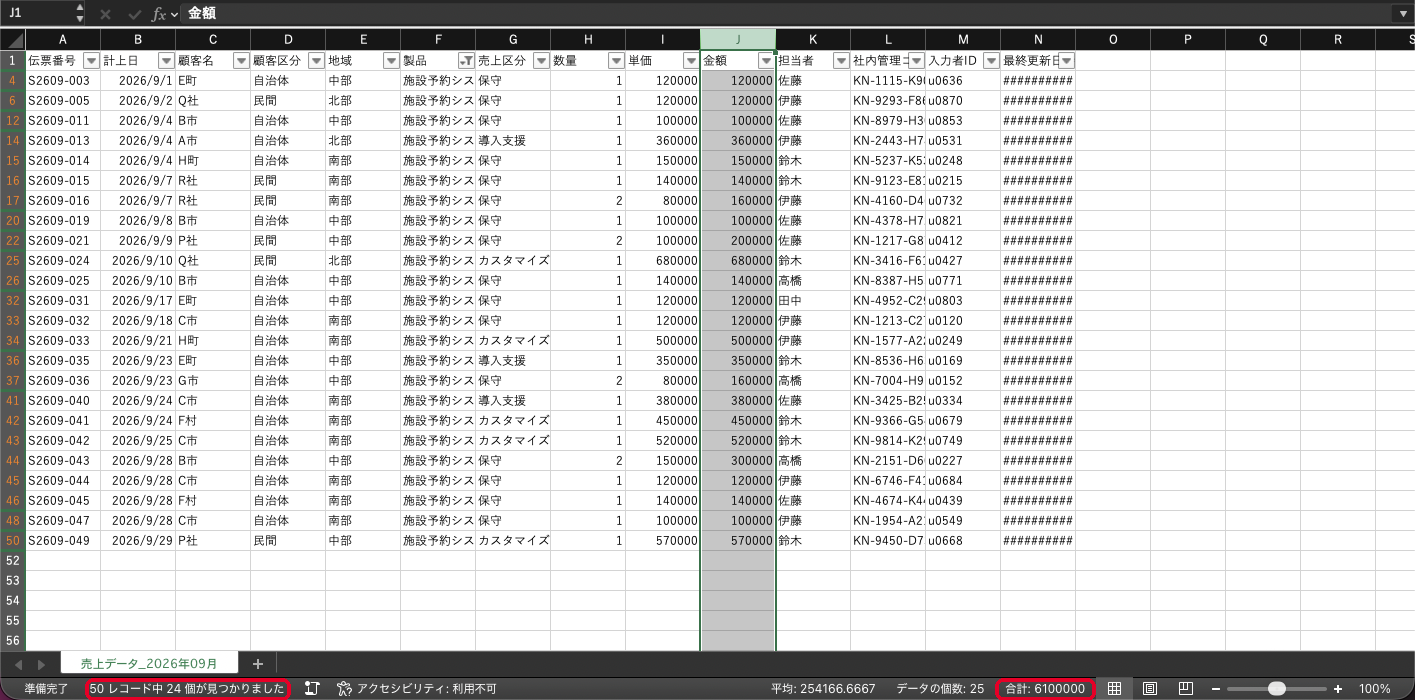
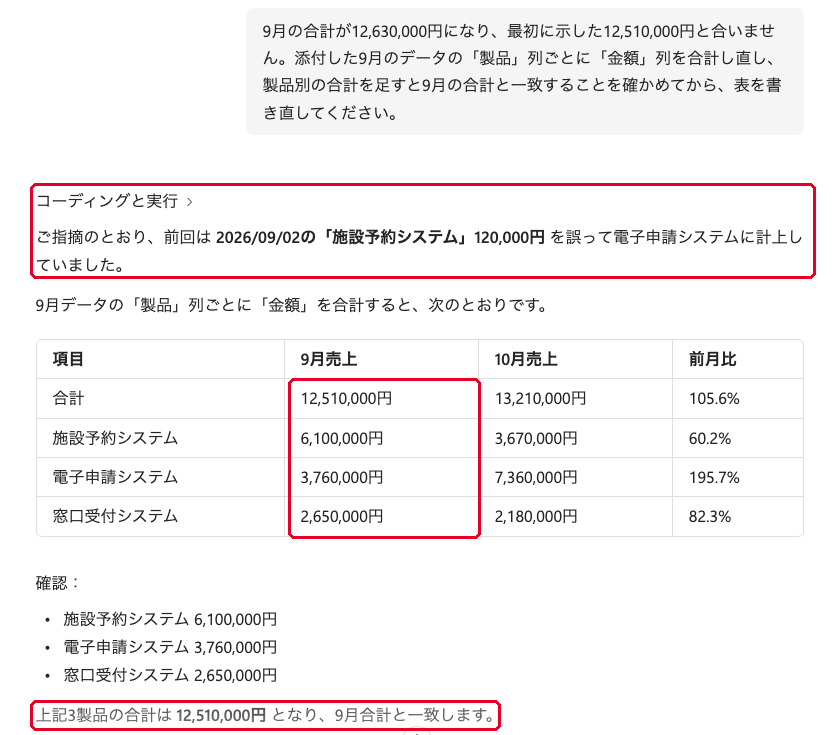
AIが書いた数字を、Excelで2か所確かめます。合計が合っていても、製品別の金額がずれていることがあるためです。講師が試したときは、9月の施設予約システムと電子申請システムが120,000円ずつずれていました。3製品を足すと合計に一致するので、足し算では気づけません。
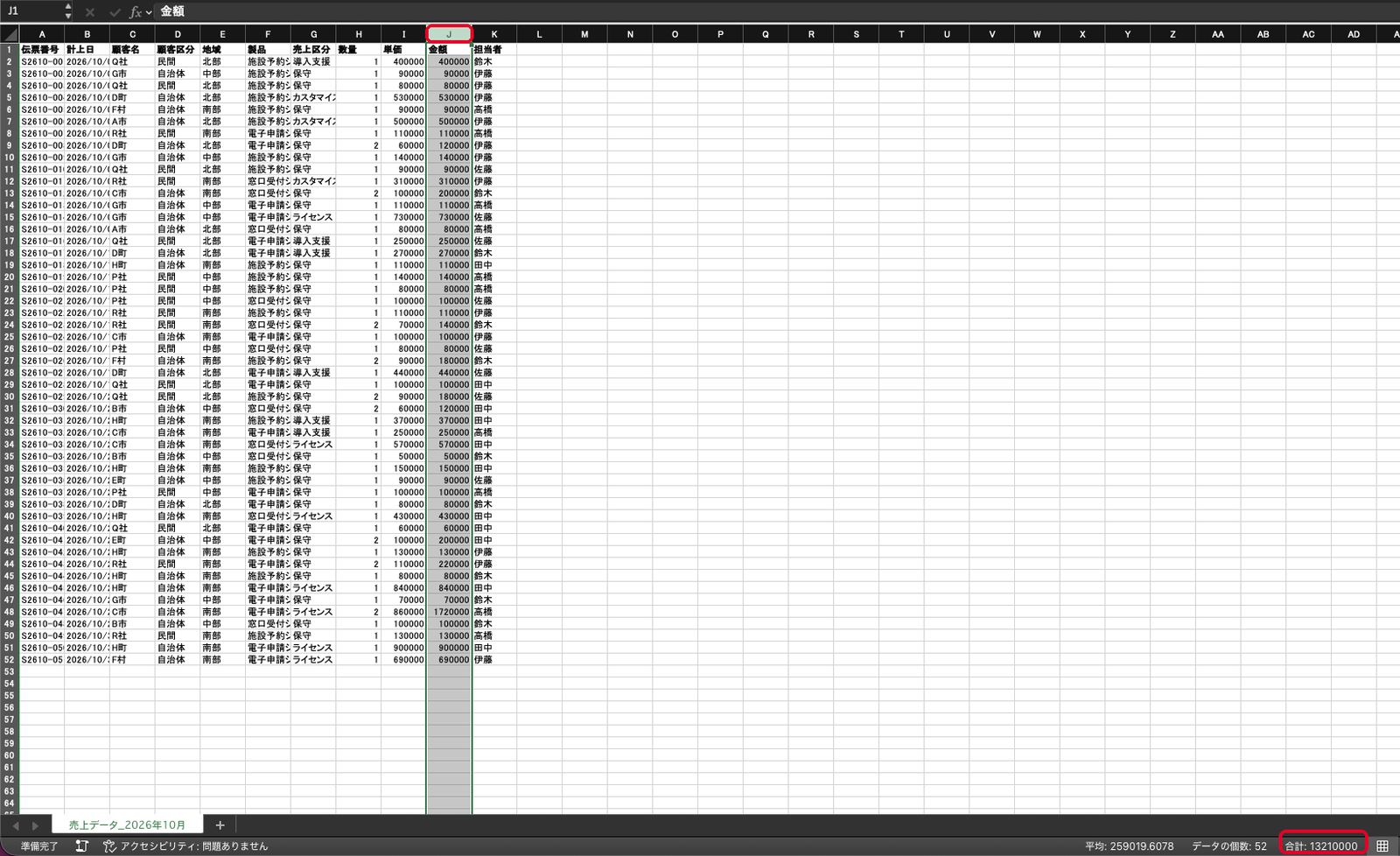
- 整理済みの10月のデータで、J列の列番号を押して金額の列を選びます。
- 画面の右下に出る合計を、AIが書いた10月の合計と比べます。
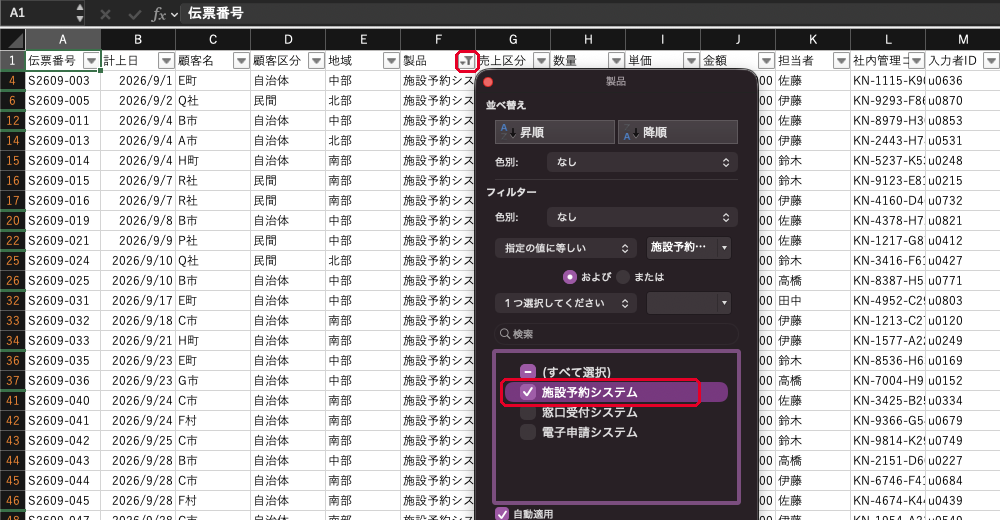
01_演習データ/売上データ_2026年09月.csvをExcelで開き、データタブのフィルターを押します。- 「製品」の列名の右の▼を押し、(すべて選択)を外して、確かめる製品だけに印を付けます。
- J列を選び、画面の右下に出る合計を、AIの表の同じ製品の金額と比べます。
- 確かめ終わったら、9月のデータは保存しないで閉じます。
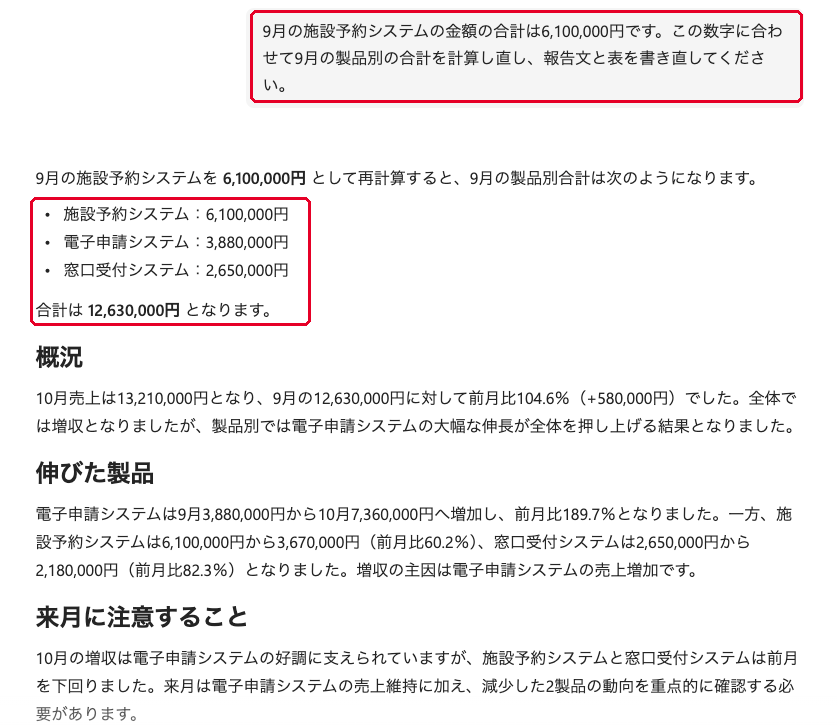
合計か製品別の金額がExcelと合わなかったときは、同じチャットで次のどちらかを送ります。製品別がずれていたときは、1つの製品だけを直させないでください。AIはその値だけを差し替え、月の合計がずれます。
10月の金額列の合計は<Excelで確かめた金額>円です。この数字に合わせて計算し直し、報告文を書き直してください。<9月か10月>の<製品名>の金額が、Excelで確かめた<金額>円と合いません。この製品だけを直さずに、添付した<9月か10月>のデータの「製品」列ごとに「金額」列をすべて合計し直してから、表と報告文を書き直してください。
- AIの10月の合計が、Excelの合計と一致している
- 製品を1つ選び、AIの金額がExcelのフィルターで出した合計と一致している
手が止まったら開く
正しい値は、9月の合計12,510,000円、10月の合計13,210,000円です。
製品別は、9月が施設予約システム6,100,000円、電子申請システム3,760,000円、窓口受付システム2,650,000円です。10月の製品別は、同じ順に3,670,000円、7,360,000円、2,180,000円になります。
STEP 5 条件を足して投稿する [5min]
同じチャットで条件を1つ足して書き直させます。気に入った依頼文は、講評の材料としてZOOMのチャットに投稿します。
- 製品別の金額の表を本文の前に置く
- 売上区分(ライセンス、保守、導入支援、カスタマイズ)ごとの増減を1文足す
- 上の例を参考に、足す条件を1つ決めて送ります。
- 書き直した報告文を、前の報告文と比べます。
- ZOOMのチャットに、下の形で依頼文を投稿します。
演習4
<ここに依頼文を貼る>- 足した条件の効果が、書き直した報告文に出た
- ZOOMのチャットに、1行目が「演習4」の投稿をした
うまくいかないとき
CSVのまま上書き保存してしまいました
名前を付けて保存で、ファイルの種類をExcelブックにして保存し直してください。ファイル名の最後が.xlsxになっていれば大丈夫です。元のCSVを上書きしたときは、配布ZIPから展開し直してください。
ファイルを添付できません
Excelで1行目の列名から最後の行までを選んでコピーし、依頼文の後ろに貼ってください。9月と10月の2つを貼るときは、それぞれの前に「9月のデータ」「10月のデータ」と1行書きます。列名から貼らないと、AIはどの数字が金額かを取り違えます。
前月比が5.3%と書かれました
増えた700,000円を、10月の合計で割っています。前月比は9月の合計で割るので5.6%です。同じチャットで「前月比は9月の合計で割って計算し直してください。」と送ってください。
早く終わった方へ
追加と考察
演習3で月次報告アシスタントを作った方は、そのエージェントに同じ2つのファイルを添付し、「10月の月次報告を作ってください。」とだけ送ってください。依頼文を毎回書いたときと出力を比べます。
発展課題
同じチャットで「製品別の9月と10月の金額を、棒グラフにしてください。」と送ってください。グラフの棒の高さが、STEP 4で確かめた金額と合っているかを見ます。
演習5 問い合わせログからFAQ
ねらい
120件の問い合わせから、よくある問い合わせを5つにまとめさせます。根拠の問い合わせ番号を1件だけ、元のログで確かめます。
できあがりの目安
- 件数の多い順に5つのFAQがあり、どれにも問い合わせ番号が付いている
- 問い合わせ番号を1つ、Excelの元のログで探して内容を確かめた
使うファイルと作るファイル
| 区分 | ファイル | 使い方 |
|---|---|---|
| 使う | 01_演習データ/問い合わせログ_2026年10月.csv | STEP 1で件数を確かめ、STEP 3で添付し、STEP 4で番号を探します |
STEP 1 件数と列を確かめる [3min]
Excelで問い合わせログを開き、件数と列を確かめます。AIが件数を書いたときに、元のデータと照らせるようにするためです。
01_演習データ/問い合わせログ_2026年10月.csvをExcelで開きます。- A列の列番号を押して選びます。
- 画面の右下に出るデータの個数を見ます。1行目の列名を除いた数が件数です。
- 1行目の列名を左から読みます。
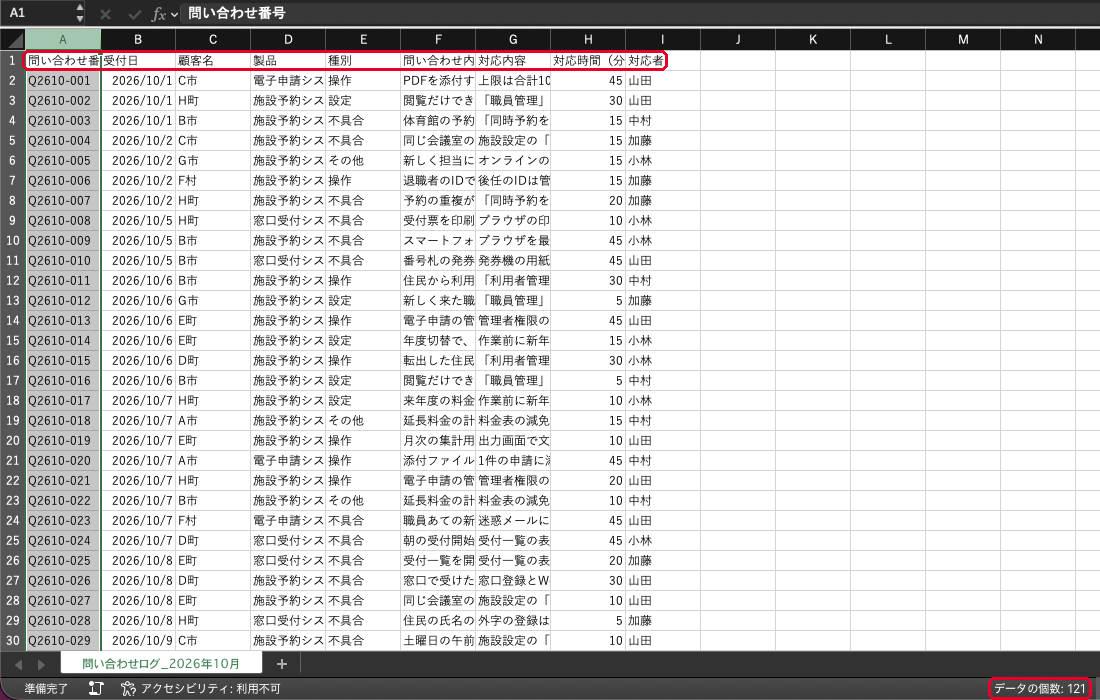
- 件数が120件だと確かめた
- 問い合わせ内容と対応内容の列があることを確かめた
STEP 2 まとめ方の観点を選ぶ AIを開かない [3min]
AIを開く前に、FAQにまとめるときの観点を候補から1つ選びます。観点によって、同じログからできるFAQが変わります。
- 困りごと別(推奨)
- 製品別
- 種別別
- STEP 3の文面のコピーを押し、メモ帳に貼ります。
- <選んだ観点>を、選んだ観点に書き換えます。
手が止まったら開く
住民や職員が困っていることごとにまとめると、FAQとしてそのまま使いやすくなります。迷ったら「困りごと別」を選んでください。
STEP 3 ログを添付してFAQにさせる [6min]
新しいチャットで問い合わせログを添付し、STEP 2で埋めた依頼文を送ります。
- 左のメニューの新しいチャットを押します。
- +から画像とファイルのアップロードを押し、
01_演習データ/問い合わせログ_2026年10月.csvを選びます。 - メモ帳の依頼文を貼り、送ります。
添付した問い合わせログ(120件)から、よくある問い合わせを5つ選んでFAQにしてください。

【条件】
・<選んだ観点>でまとめ、件数の多い順に5つ選ぶ
・言い回しが違っても、同じ困りごとは1つにまとめる
・回答は、ログの「対応内容」列に書かれていることだけを使う

【出力形式】
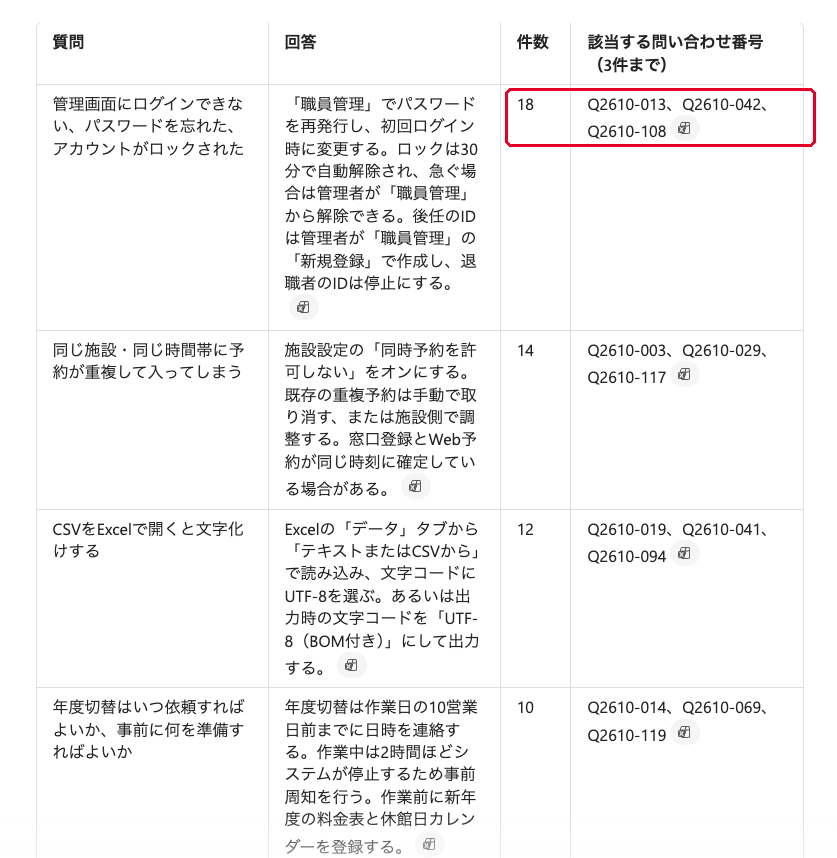
表にして、列は「質問」「回答」「件数」「該当する問い合わせ番号(3件まで)」にする。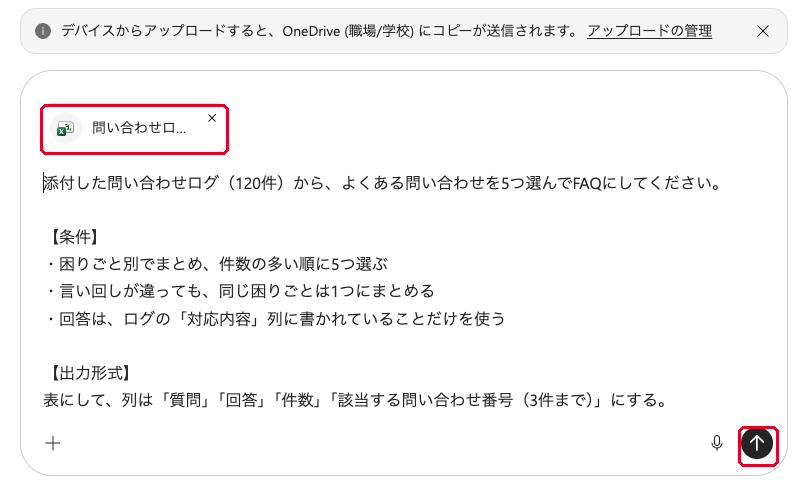
- FAQが5つあり、件数の多い順に並んでいる
- どのFAQにも、該当する問い合わせ番号が書かれている
手が止まったら開く
講師が試したときの上位は、ログインとパスワード18件、予約の重複14件、CSVの文字化け12件、年度切替10件、添付ファイル8件でした。
AIは似た困りごとを分けたりまとめたりするので、件数が少しずれることがあります。上位の顔ぶれが近ければ、まとめ方は合っています。
STEP 4 問い合わせ番号を元のログで探す [5min]
1位のFAQに書かれた問い合わせ番号を1つ選び、Excelで探して、元のログの内容がFAQと合っているかを確かめます。
- 1位のFAQの問い合わせ番号から、1つ選びます。
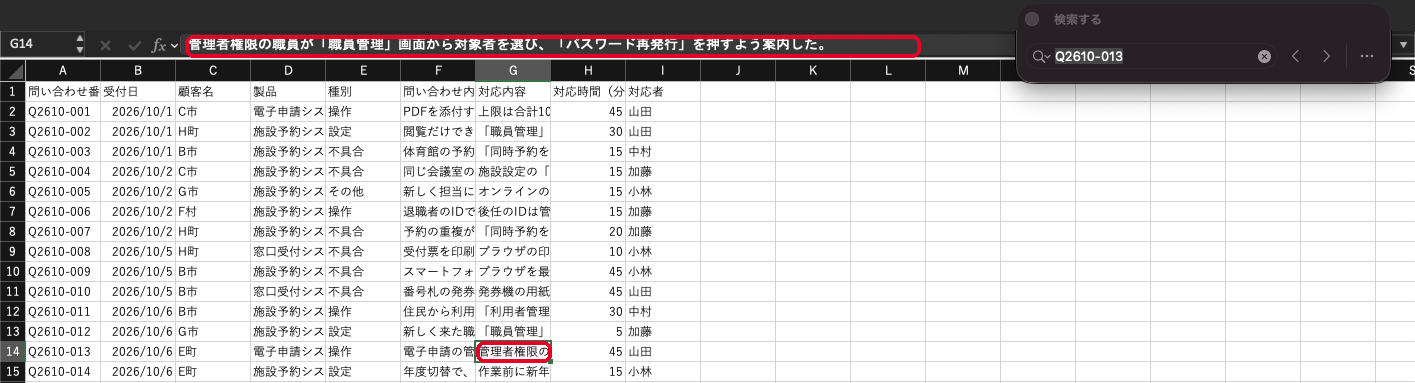
- Excelで問い合わせログを開いたまま、WindowsはCtrlキーとFキー、Macはcommandキーとfキーを押します。
- 検索の欄に問い合わせ番号を入れ、Enterキーを押します。
- 見つかった行の、問い合わせ内容のセルを押し、上の数式バーで全文を読みます。
- 同じ行の対応内容のセルを押し、FAQの回答と比べます。
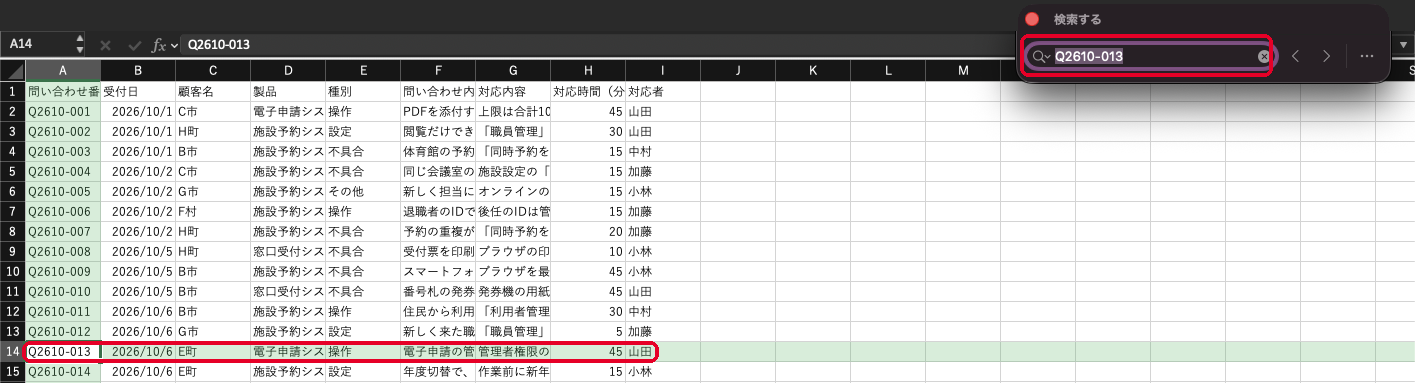
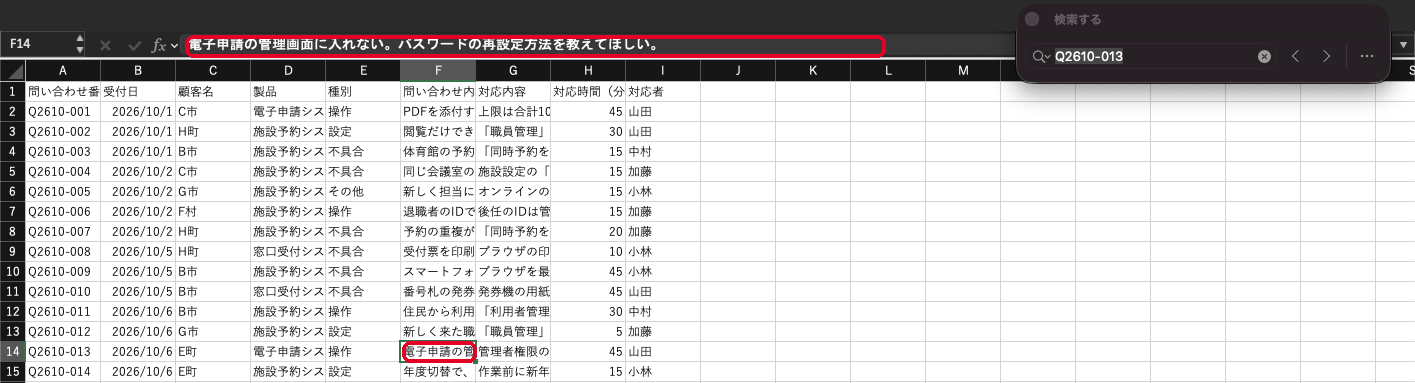
- 選んだ番号の行が見つかった
- その行の問い合わせ内容が、FAQの質問と同じ困りごとだと確かめた
手が止まったら開く
番号の行がFAQと合わないときは、AIが番号を書き写し間違えた可能性があります。同じFAQの別の番号で、もう1件探してください。
STEP 5 住民向けに直して投稿する [4min]
同じチャットで、FAQの回答を住民にそのまま伝えられる言い方に直させます。80字以内に縮めると必要な情報が消えることがあるので、直す前と比べます。
表の「回答」を、自治体の職員が住民にそのまま伝えられる言い方に直してください。1つの回答は80字以内にしてください。
- 上の文面を、STEP 3と同じチャットで送ります。
- 直したあとの回答と、直す前の回答を比べ、消えた数字や期限がないかを見ます。
- ZOOMのチャットに、1行目を「演習5」にして依頼文を投稿します。
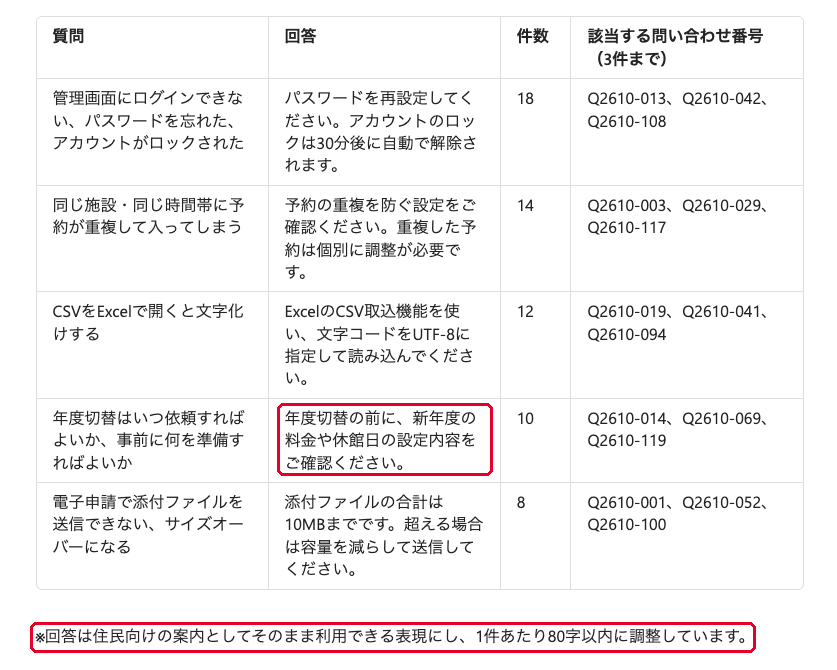
- 直したあとの回答に、直す前にあった数字と期限が残っているかを確かめた
- ZOOMのチャットに、1行目が「演習5」の投稿をした
手が止まったら開く
消えた情報があったら、同じチャットで「年度切替の回答に、10営業日前までに連絡することを残してください。」のように、残す情報を名指しして送ってください。
うまくいかないとき
ファイルを添付できません
問い合わせログをメモ帳で開き、全体をコピーしてください。依頼文の後ろに貼り、1回で送ります。講師の環境では、16,000字までの貼り付けを1回で送れました。問い合わせログは約14,000字です。
貼り付けると、AIが件数を数え違えることがあります。講師が試したときは、133行を100行と答えました。添付できるときは添付を使ってください。
「長すぎる」と表示されたときは、03_テンプレート/演習の依頼文.txtにある前置きを使い、ログを2回に分けて送ります。
問い合わせ番号の書かれていないFAQがあります
同じチャットで「すべてのFAQに、該当する問い合わせ番号を3件まで書いてください。」と送ってください。
早く終わった方へ
追加と考察
同じログで観点を「製品別」に変えて送り、困りごと別のFAQと比べてください。どちらの表が、自分の部署で使いやすいかを1行でメモに書きます。
発展課題
演習3で問い合わせ回答アシスタントを作った方は、FAQの1位の質問をそのエージェントに送り、回答の下書きと確認事項を作らせてください。
演習6 業務プロセス分解
ねらい
自分の業務を1つ選んでタスクに分け、AIに任せるタスクと人が担うタスクを分けます。月に減らせる時間を見積もり、着手する順を決めます。
できあがりの目安
- 記入シートに、自分の業務のタスクが3〜6個ある
- F列からJ列が埋まり、L列に着手する順の1から3が付いている
使うファイルと作るファイル
| 区分 | ファイル | 使い方 |
|---|---|---|
| 使う | 02_ワークシート/業務プロセス分解シート.xlsx | 記入例を読み、記入シートに書きます |
| 作る | 作業用/業務プロセス分解シート_v1.xlsx | 記入した業務プロセス分解シート |
STEP 1 記入例を読む [4min]
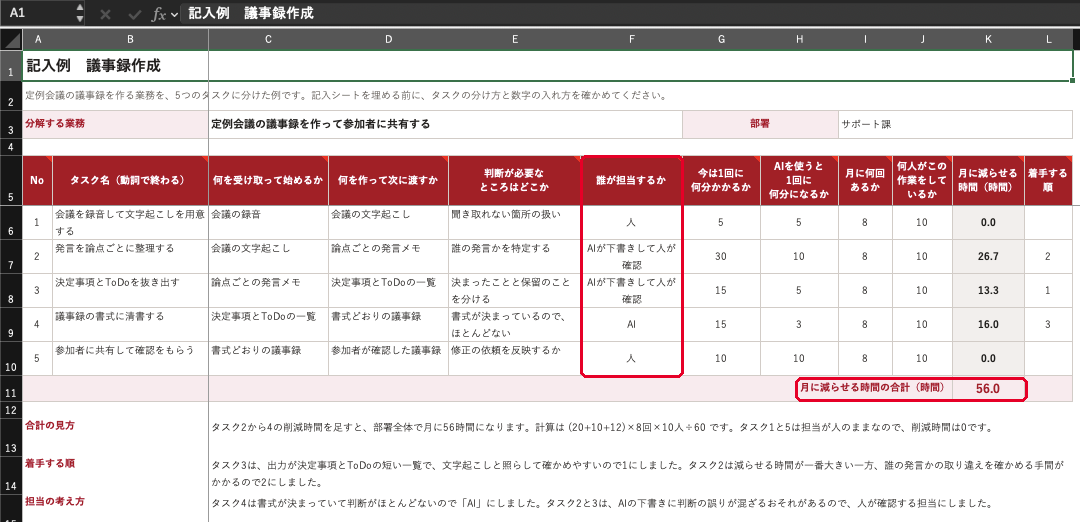
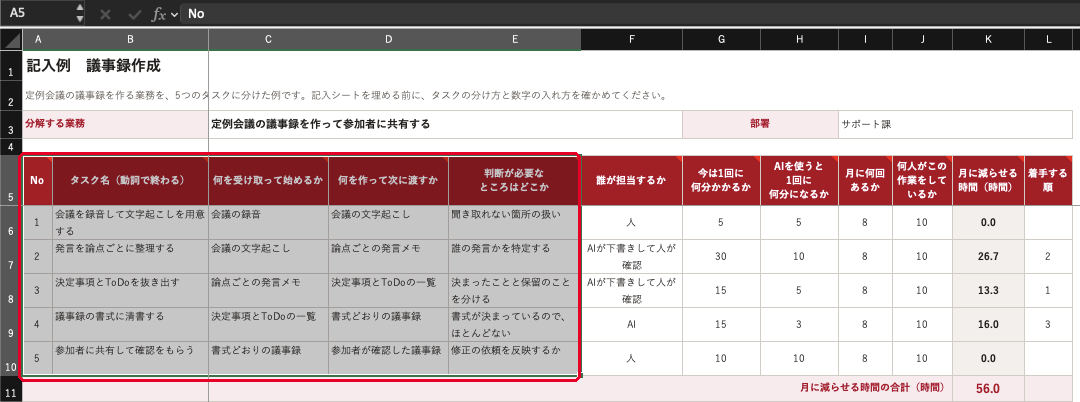
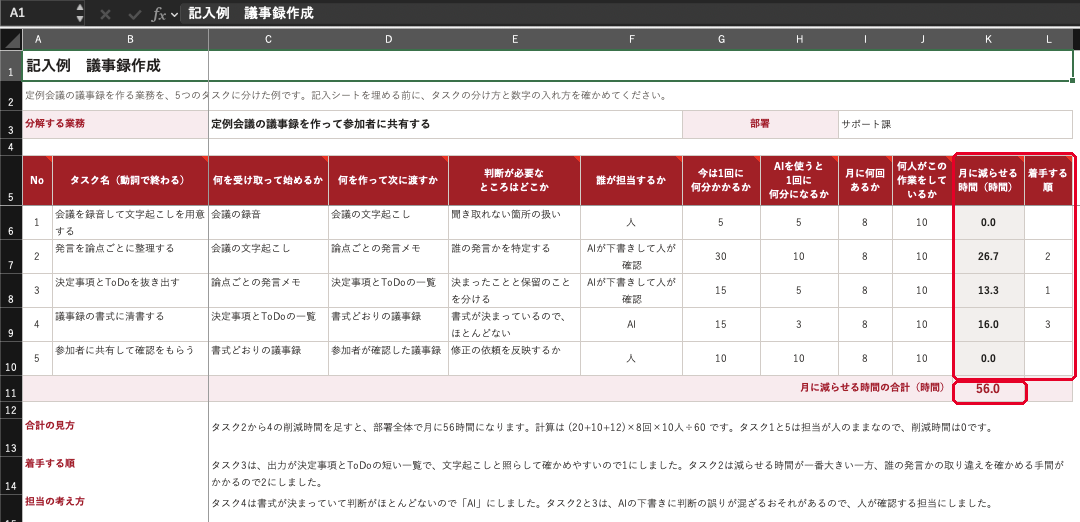
業務プロセス分解シートの「記入例_議事録作成」を読み、タスクの分け方と数字の入れ方を確かめます。記入例では、定例会議の議事録を作る業務を5つのタスクに分けています。
02_ワークシート/業務プロセス分解シート.xlsxをExcelで開きます。- 下のシートの見出しの記入例_議事録作成を押します。
- B列のタスク名が「〜する」の形で終わっていることを確かめます。
- F列の担当と、K列の月に減らせる時間を見比べます。
- 記入例の5つのタスクの担当と、減らせる時間の合計56.0時間を確かめた
STEP 2 自分の業務をタスクに分ける AIを開かない [8min]
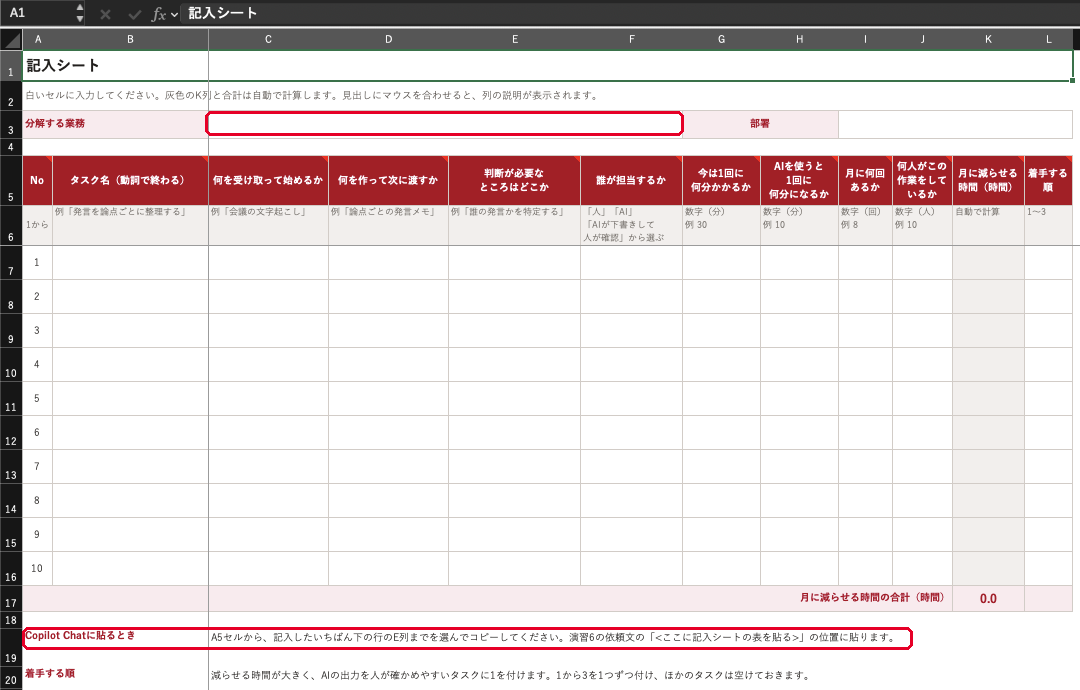
AIを開かずに、記入シートに自分の業務を1つ書き、タスクを3〜6個に分けます。先に自分で分けておくと、STEP 3でAIの指摘が合っているかを判断できます。
- 記入シートのシートを開きます。
- 3行目の「分解する業務」に、下の候補か自分の業務を1つ書きます。
- 7行目から、B列にタスク名を「〜する」の形で書きます。
- C列からE列に、受け取るもの、渡すもの、判断が必要なところを書きます。
作業用/業務プロセス分解シート_v1.xlsxという名前で保存します。
- 開発 仕様書のレビュー、障害報告書の作成、テスト項目書の作成
- 営業 提案書の作成、訪問報告の作成、見積の説明文
- 管理 社内通知の作成、規程に関する問い合わせ対応、月次の集計
手が止まったら開く
タスクは「何かを受け取って、何かを作って次に渡す」単位で分けてください。前のタスクのD列と、次のタスクのC列が同じものになります。
時間と回数はSTEP 4で入れるので、ここでは空けておきます。
STEP 3 抜けているタスクを指摘させる [6min]
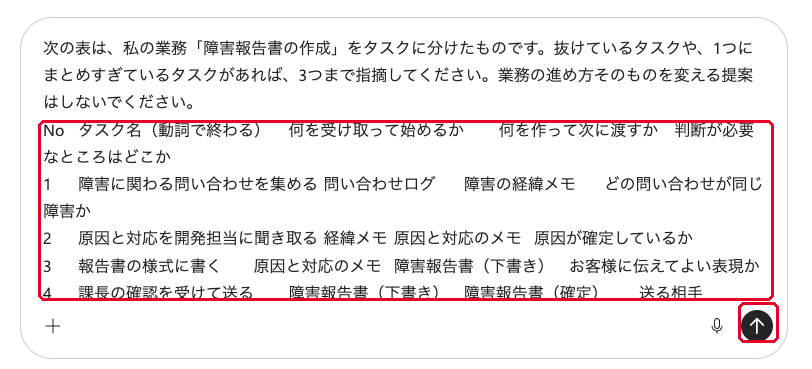
記入シートの表をCopilot Chatに貼り、抜けているタスクや、1つにまとめすぎたタスクを3つまで指摘させます。指摘を読み、自分の業務に合うものだけを表に足します。
- 記入シートのA5セルから、記入した最後の行のE列までを選び、コピーします。
- 下の文面のコピーを押し、メモ帳に貼ります。
- <業務名>を書き換え、<ここに記入シートの表を貼る>に、コピーした表を貼ります。
- 新しいチャットに貼って送ります。
- 指摘のうち、自分の業務に合うものを記入シートに足します。
次の表は、私の業務「<業務名>」をタスクに分けたものです。抜けているタスクや、1つにまとめすぎているタスクがあれば、3つまで指摘してください。業務の進め方そのものを変える提案はしないでください。
<ここに記入シートの表を貼る>
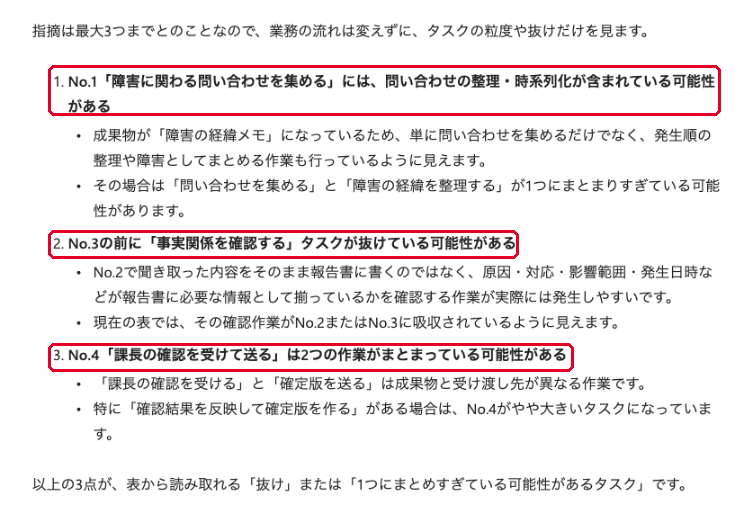
- AIの指摘を3つ読み、足すタスクと足さないタスクを自分で決めた
STEP 4 担当と時間を入れる [6min]
タスクごとに担当を選び、今の時間、AIを使ったときの時間、月の回数、人数を入れます。K列の月に減らせる時間は、シートが自動で計算します。
- F列のセルを押し、右に出る▼から担当を選びます。
- G列に、今のやり方で1回にかかる分数を入れます。
- H列に、AIを使ったときの分数を入れます。人が確かめる時間も含めます。
- I列に月の回数を、J列に同じ作業をしている人数を入れます。
- 上書き保存します。
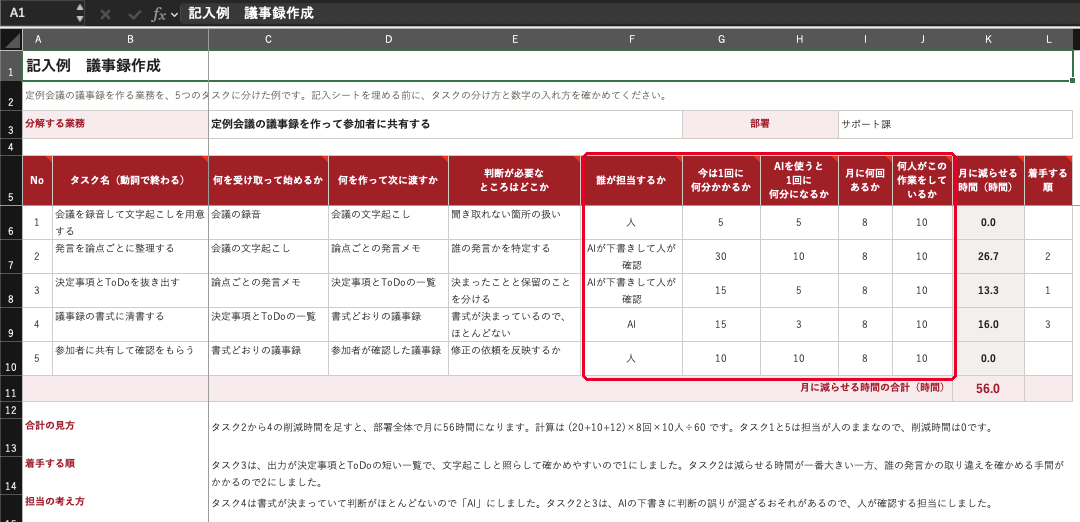
- すべてのタスクのF列からJ列が埋まり、K列に時間が表示された
手が止まったら開く
数字は感覚の値でかまいません。タスクどうしの大小が、実際の業務と合っているかを見てください。
STEP 5 着手する順を決める [4min]
K列の減らせる時間と、AIの出力を人が確かめやすいかを見て、L列に着手する順の1から3を付けます。
- K列の時間が大きいタスクを3つ見つけます。
- その3つのうち、AIの出力を人が確かめやすいタスクに1を付けます。
- 残りの2つに、2と3を付けます。
- 上書き保存します。
- L列に1から3が1つずつ付いている
- 1番のタスクを選んだ理由を1文で言える
うまくいかないとき
F列に担当を入れられません
F列は、候補から選ぶ形にしてあります。セルを押すと右に出る▼を押し、「人」「AI」「AIが下書きして人が確認」から選んでください。
K列の時間がマイナスになりました
H列の時間が、G列より大きくなっています。AIを使うと時間が増えるタスクは、担当を「人」にして、G列とH列を同じ数字にしてください。
表を貼ったら、AIが業務の進め方を変える提案をしてきました
依頼文の最後の1文「業務の進め方そのものを変える提案はしないでください。」が抜けていないかを確かめ、もう一度送ってください。
早く終わった方へ
追加と考察
2つ目の業務を、新しい記入シートで分解してください。シートの見出しを右クリックしてシートをコピーすると、同じ形のシートを増やせます。
発展課題
01_演習データ/会議の文字起こし_サンプル.txtを添付し、記入例のタスク2「発言を論点ごとに整理する」とタスク3「決定事項とToDoを抜き出す」をCopilot Chatに頼んでください。かかった時間を記入例のH列と比べます。
演習7 ナレッジを添付して回答を引き出す
ねらい
社内の資料をファイルで渡して答えさせます。資料を分けて渡す場合と1つにまとめて渡す場合で、答えと根拠の示し方がどう変わるかを比べ、資料にない質問への答え方も確かめます。
できあがりの目安
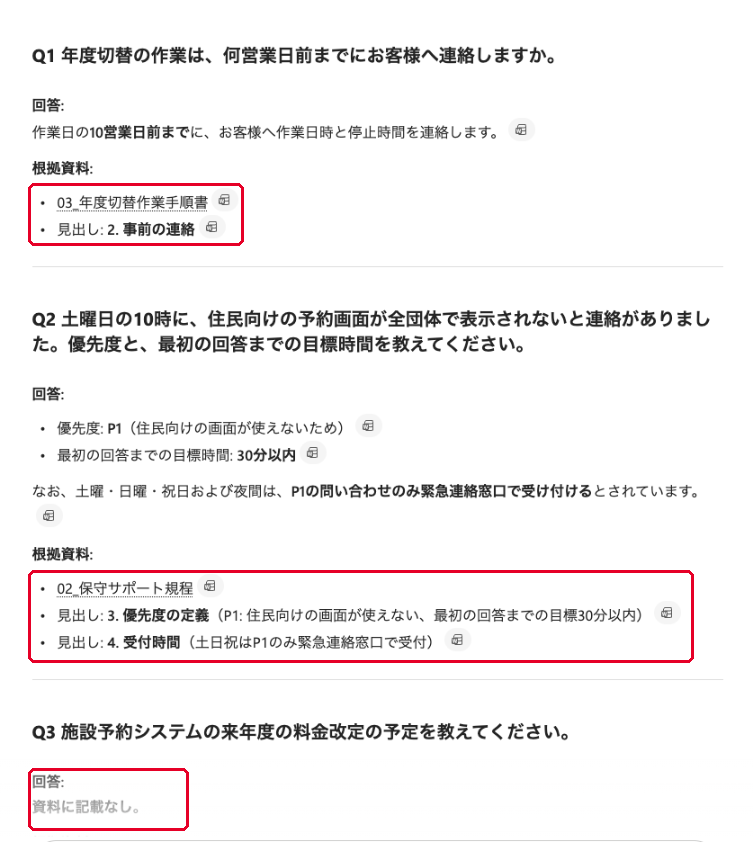
- Q1は10営業日前まで、Q2は優先度P1で最初の回答は30分以内、Q3は資料に記載なし、と答えさせた
- 比較表に、自分の業務での渡し方と理由を書いた
使うファイルと作るファイル
| 区分 | ファイル | 使い方 |
|---|---|---|
| 使う | 01_演習データ/業務ナレッジ/01_操作FAQ_施設予約システム.docx | STEP 2で添付します |
| 使う | 01_演習データ/業務ナレッジ/02_保守サポート規程.docx | STEP 2で添付します |
| 使う | 01_演習データ/業務ナレッジ/03_年度切替作業手順書.docx | STEP 2で添付します |
| 使う | 01_演習データ/業務ナレッジ/業務ナレッジ_まとめ.docx | STEP 3で添付します。01から03を1つにまとめたものです |
| 作る | 作業用/ナレッジ回答の比較表_v1.xlsx | 答えと根拠を写した比較表 |
STEP 1 答えがありそうな資料を予想する AIを開かない [3min]
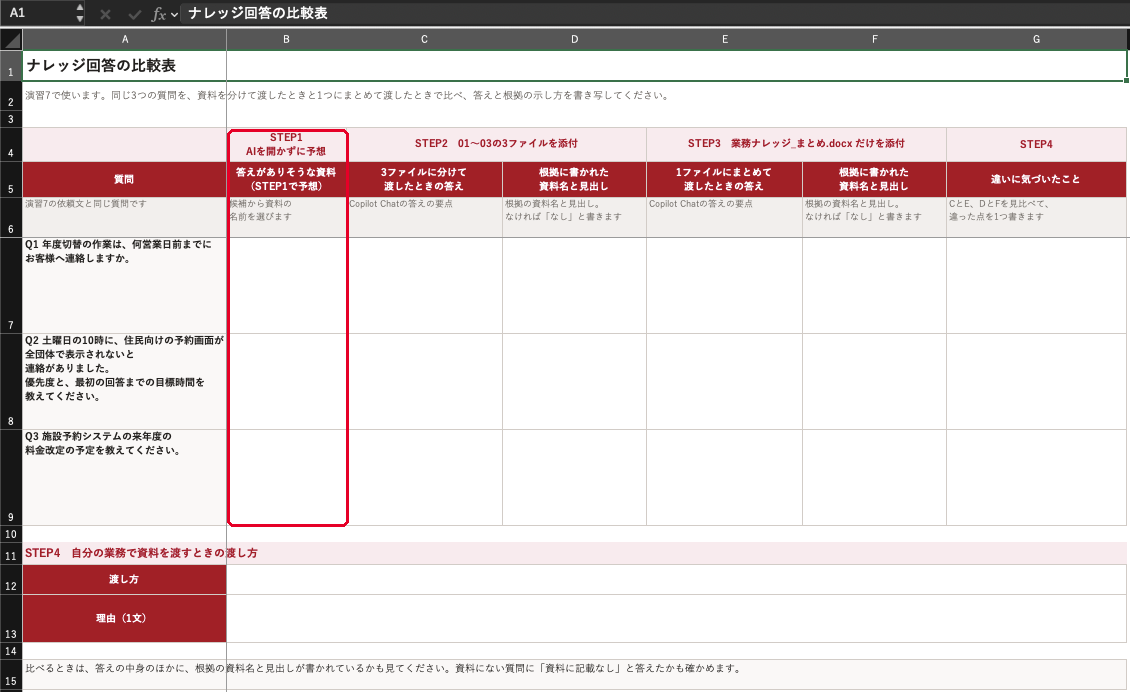
AIを開かずに、3つの質問を読み、どの資料に答えがありそうかを予想して比較表のB列に書きます。予想と答えの根拠を比べると、資料の渡し方の差が見えます。
02_ワークシート/ナレッジ回答の比較表.xlsxをExcelで開き、作業用/ナレッジ回答の比較表_v1.xlsxという名前で保存します。- A列のQ1からQ3を読みます。
- B列のセルを押し、右に出る▼から、答えがありそうな資料を選びます。
手が止まったら開く
資料は、01_操作FAQ_施設予約システム、02_保守サポート規程、03_年度切替作業手順書の3つです。
どの資料にもなさそうな質問には、「どの資料にもなさそう」を選んでください。
STEP 2 3つの資料を分けて添付して聞く [6min]
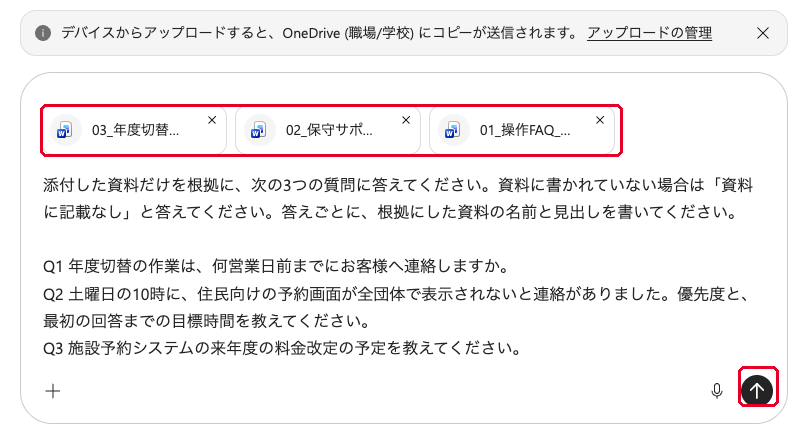
新しいチャットで、01から03の3つの資料を添付し、3つの質問を送ります。答えと根拠の資料名と見出しを、比較表のC列とD列に写します。
- 左のメニューの新しいチャットを押します。
- +から画像とファイルのアップロードを押し、
01_演習データ/業務ナレッジの01、02、03の3つを選びます。 - 下の文面を貼って送ります。
- 答えの要点と、根拠の資料名と見出しを、比較表のC列とD列に写します。
添付した資料だけを根拠に、次の3つの質問に答えてください。資料に書かれていない場合は「資料に記載なし」と答えてください。答えごとに、根拠にした資料の名前と見出しを書いてください。

Q1 年度切替の作業は、何営業日前までにお客様へ連絡しますか。
Q2 土曜日の10時に、住民向けの予約画面が全団体で表示されないと連絡がありました。優先度と、最初の回答までの目標時間を教えてください。
Q3 施設予約システムの来年度の料金改定の予定を教えてください。
- Q1からQ3の答えと根拠を、比較表のC列とD列に写した
- Q3の答えが「資料に記載なし」になっているかを確かめた
STEP 3 1つにまとめた資料を添付して聞く [6min]
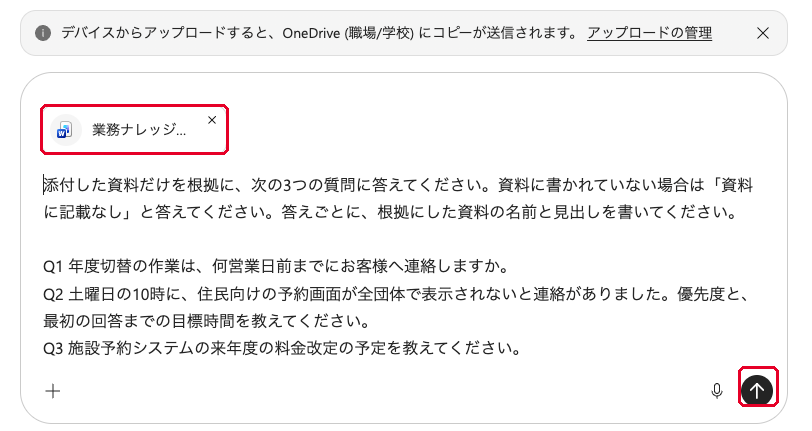
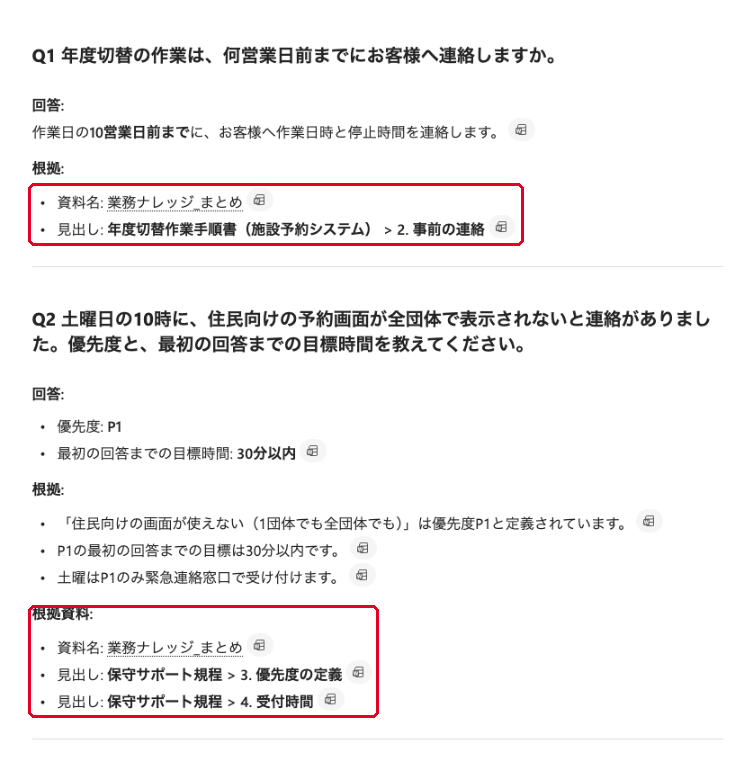
新しいチャットで、3つの資料を1つにまとめた業務ナレッジ_まとめ.docxだけを添付し、STEP 2と同じ文面を送ります。答えと根拠を、比較表のE列とF列に写します。
- 左のメニューの新しいチャットを押します。
- +から画像とファイルのアップロードを押し、
01_演習データ/業務ナレッジ/業務ナレッジ_まとめ.docxを選びます。 - STEP 2と同じ文面を貼って送ります。
- 答えの要点と、根拠の資料名と見出しを、比較表のE列とF列に写します。
- Q1からQ3の答えと根拠を、比較表のE列とF列に写した
- STEP 2と比べて、根拠の書き方が違う箇所を1つ見つけた
手が止まったら開く
まとめた資料には、3つの資料の見出しが番号つきで続けて入っています。「3.」で始まる見出しが3つあるので、見出しを番号だけで書かれると、どの資料の章かが分かりにくくなります。
STEP 4 自分の業務での渡し方を決める AIを開かない [4min]
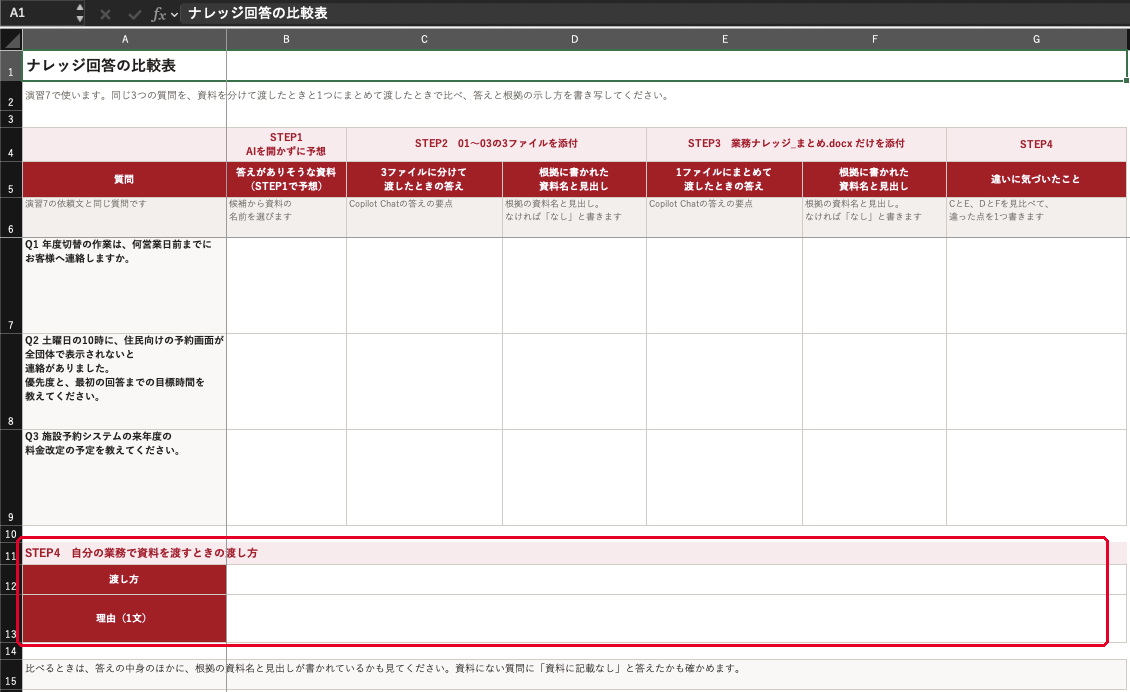
比較表のC列からF列を見比べ、自分の業務で資料を渡すときの渡し方を選び、理由を1文で書きます。
- G列に、STEP 2とSTEP 3で違った点を1つずつ書きます。
- 12行目の「渡し方」のセルを押し、▼から渡し方を選びます。
- 13行目の「理由」に、選んだ理由を1文で書きます。
- 上書き保存します。
- 渡し方を選び、理由を1文で書いた
手が止まったら開く
渡し方の候補は、資料を分けて渡す、1つのファイルにまとめて渡す、質問に合う資料だけを選んで渡すの3つです。
根拠を資料名で追いたいなら分けて渡す方が、添付の手間を減らしたいならまとめて渡す方が合います。
うまくいかないとき
ファイルを3つまとめて選べません
ファイルを選ぶ画面で、WindowsはCtrlキー、Macはcommandキーを押しながら3つのファイルを順に押してください。1つずつ添付しても同じです。
Q3に、資料にない料金改定の予定を答えてきました
依頼文の「資料に書かれていない場合は「資料に記載なし」と答えてください。」が抜けていないかを確かめ、新しいチャットで送り直してください。それでも答えてきたら、その答えを比較表に写し、資料にない答えだと書いてください。
早く終わった方へ
追加と考察
STEP 2のチャットで、Q2の根拠の見出しを開き、資料の本文と答えを比べてください。答えに、資料にない言い回しが足されていないかを見ます。
発展課題
演習3で作ったエージェントの指示の「# 守ること」に、「- 利用者が添付した資料に書かれていないことは、「資料に記載なし」と答えます。」を足して更新し、同じ質問で確かめてください。
よくある質問
文面を貼ったのに、送信ボタンが押せません
貼り付けたあとに送信ボタンの色が薄いままのときは、入力欄の文の最後を押し、スペースを1つ入れてから送信ボタンを押してください。
コピーのボタンを押しても、文面がコピーされません
配布ZIPの03_テンプレート/演習の依頼文.txtをメモ帳で開き、同じ文面をコピーしてください。ガイドとtxtの文面は同じです。
回答が途中で止まりました
同じチャットで「続けてください。」と送ってください。止まったままのときは、新しいチャットで同じ文面を送り直してください。
講師の画面と、自分の画面の答えが違います
AIの答えは、同じ文面を送っても毎回少しずつ変わります。STEPの「ここまでできたら」に書いた点がそろっていれば、進めてかまいません。
前の演習の内容が、答えに混ざります
同じチャットで続けると、前の会話も答えの材料になります。STEPに「新しいチャットで」とあるときは、左のメニューの新しいチャットを押してから送ってください。
ガイドの画面写真と、自分の画面の表示が違います
画面写真は、2026年11月に講師の環境で撮りました。会社の契約や設定によって、左のメニューの項目などが違うことがあります。ボタンの名前で探しても見つからないときは、ZOOMのチャットで講師に知らせてください。
Excelの写真はMac版で撮っています。Windows版とは、ウィンドウの枠やメニューの位置が少し違います。